
Vi har mange medlemmer som bruker andre skriftspråk enn bokmål. I denne artikkelen viser vi deg hvordan du kan legge til andre skriftspråk på tastatur på mobilen din.
Gjelder det Android, hopp hit:
For iPhone
Finn og legg til tastatur på din telefon:
- Trykk på Innstillinger
- Finn Generelt
- Trykk på Tastatur
- Gå til Tastaturer
- Trykk på «Legg til nytt tastatur….»
- Bruke søkefeltet til å finne ønsket tastatur og trykk på det
Se videoklippet under for demonstrasjon. Hvis du ser på datamaskin fungerer videoklippet mye bedre om du trykker på «fullskjerm» nederst i høyre hjørne.
Slett tastatur på din telefon:
- På tastaturer trykker du på «rediger».
- Trykk på det røde feltet som tilhører tastaturet du vil slette.
- Trykk på «Slett»
- Avslutt med å trykke på «ferdig».
Se video for demonstrasjon.
Bytte mellom forskjellige tastaturer:
Når du har lagt til forskjellige tastaturer på din telefon kan du bytte mellom engelsk, bokmål, arabisk osv ved å trykke på globusen nede i venstre hjørne. Du vil legge merke til at mellomromstasten viser hvilket tastatur du endrer til. I bildet under kan du se at nynorsk tastatur er gjeldene tastatur nå.
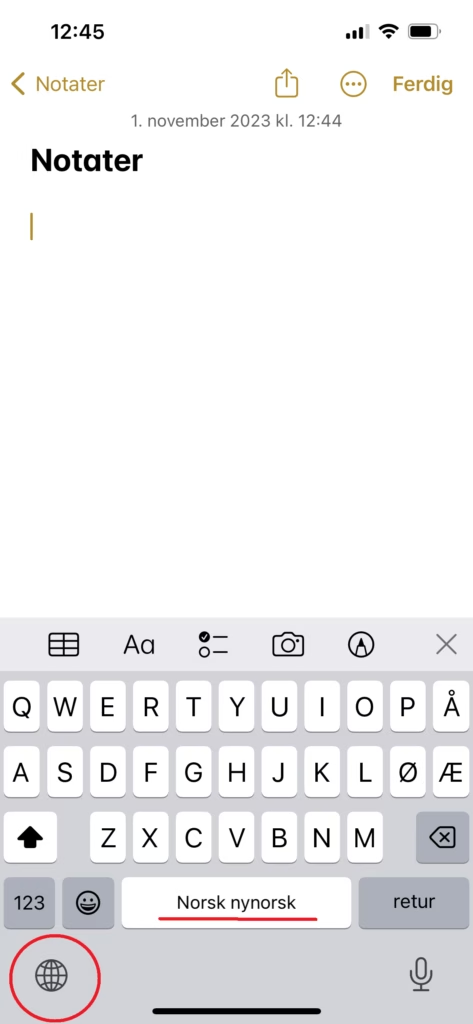
I videoen under kan du se hvordan du bytter mellom forskjellige tastaturer og hvordan det ser ut. Legg merke til mellomromstasten som endrer navn ettersom hvilket tastatur det endres til.
For Android
Alle telefoner som ikke er iPhone er Android (Android er operativsystemet eller den grunnleggende måten telefonen virker på). Men alle Android-telefoner er ikke like. De ulike produsentene har gjerne en egen variant av operativsystemet og telefoner av samme merke med ulik alder kan også være litt ulike. Hvis det som skrives her ikke er eksakt likt som på din telefon så er prinsippene like.
Her ser vi på hvordan du får inn nynorsk tastatur-språk på Samsung- og Google-telefoner
Skille mellom tastatur og språk
Tastatur er hvordan bokstaver og tall vises. Noen viser f.eks. tallene i egen rekke mens på andre må du trykke på en tast for å få opp tallene
Språk er hvilke bokstaver som vises på tastaturet og hvilket språk stavekontrollen skal gjelde for. Har du f.eks. valgt engelsk språk vil ikke æ, ø og å vises som egne bokstavtaster.
Samsung-tastatur og Google-tastatur
Samsung-tastaturet har kun bokmål som tilgjengelig språk. Her kan du altså ikke får nynorsk.
Google-tastaturet heter Gboard og der kan du velge nynorsk.
På Samsung-telefoner er samsung-tastatur standard installert men du kan laste ned Gboard-tastaturet (det samme gjelder for andre Android-telefoner som Huawei, Sony, One og Motorola)
På Google-telefoner er Gboard standard installert.
Installer google-tastatur
Gå til Google Play butikk på din telefon og søk etter Gboard. Velg den og trykk på «Installer». Når den er ferdig er du klar til å få deg nynorsk tastatur.
For Samsung
Gå inn på Innstillinger og velg Generell styring (eller søk etter tastatur). Velg Tastaturliste og standard.
Her vil det listes opp de tastaturene du har installert. Her må du velge Gboard
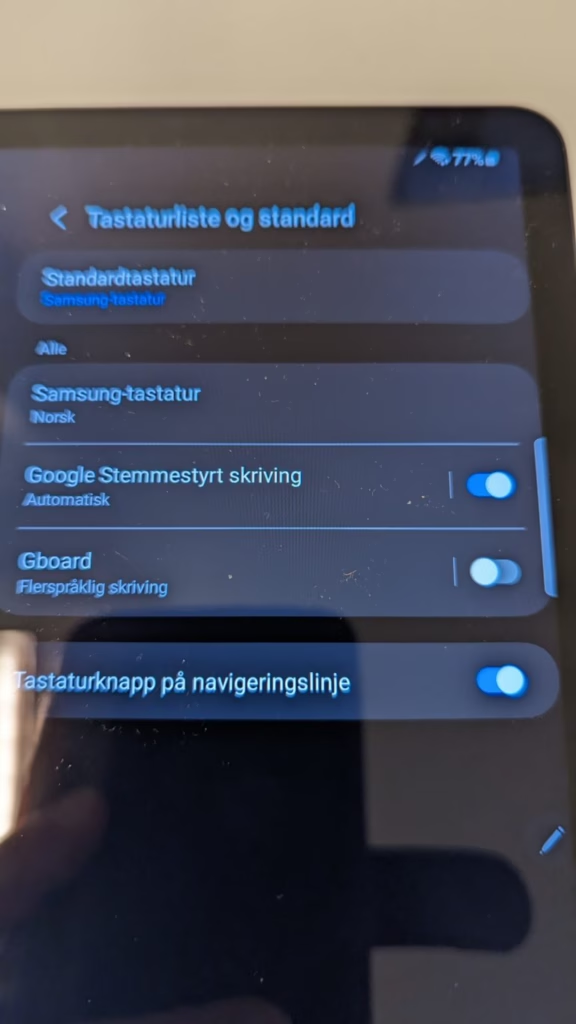
Gboard må være valgt (bryter skal stå til høyre)
Trykk på Standardtastatur og velg Gboard som standard.
Trykk på Gboard og du kommer inn på Innstillinger for dette tastaturet.
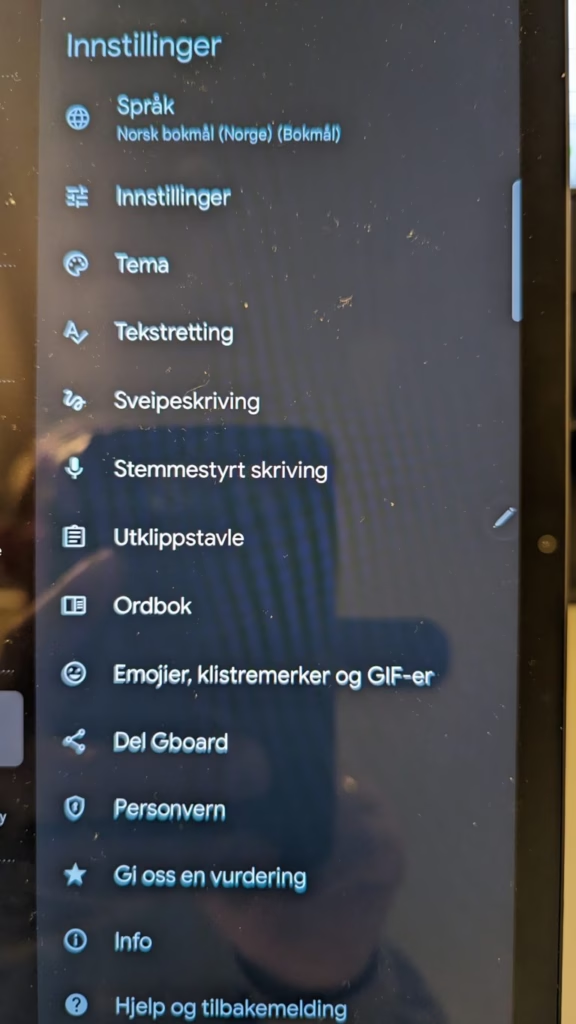
her må du velge Språk
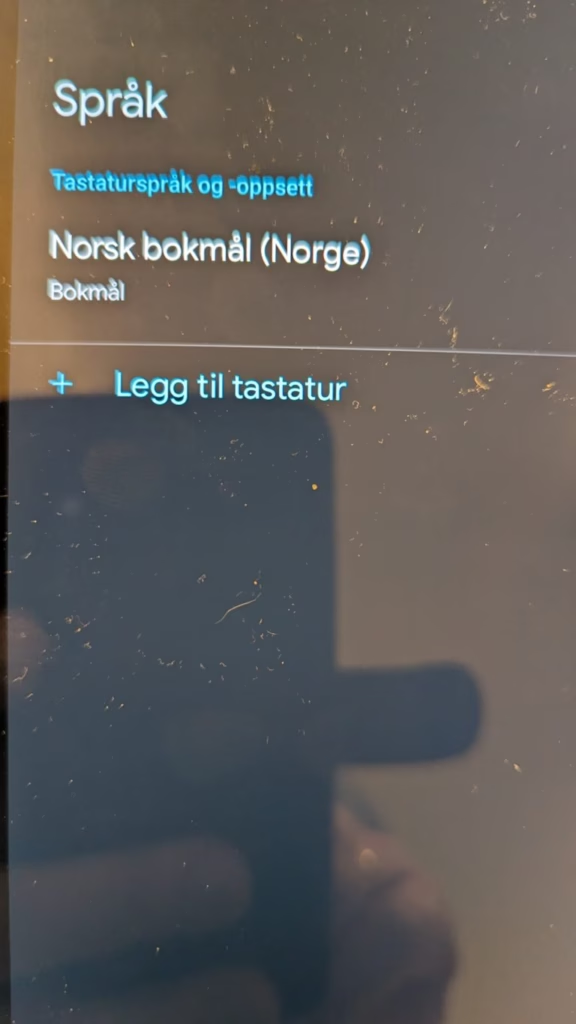
Og Legg til tastatur.
Den lister ufattelig mange språk så det er lurt å søke for å finne nynorsk
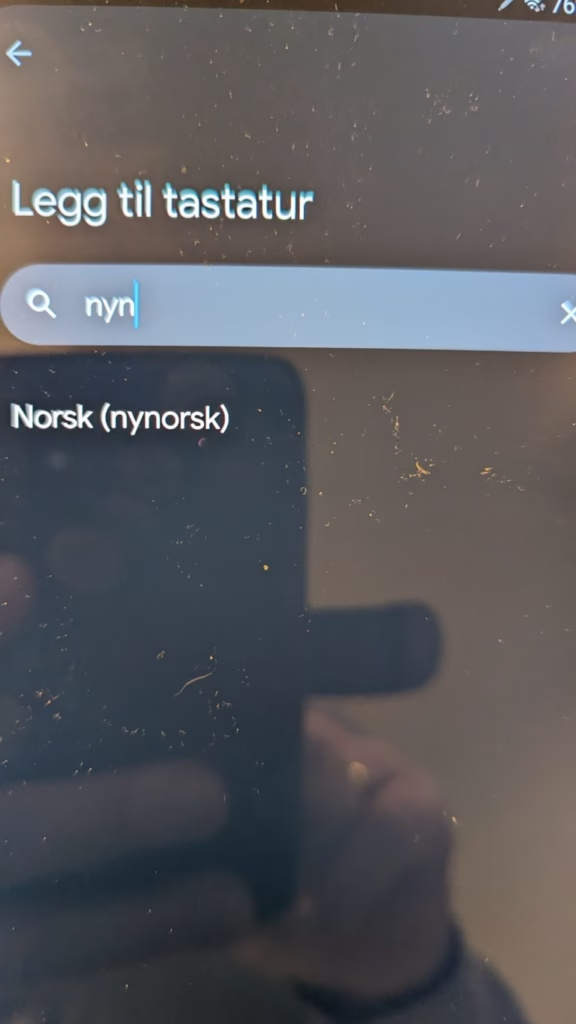
Trykk så på Nynorsk og den er installert og du er klar til å skrive
På en Google-telefon (pixel) er det enklere
Du går inn på Innstillinger og velger System og Språk.
Der velger du Systemspråk og Legg til et språk
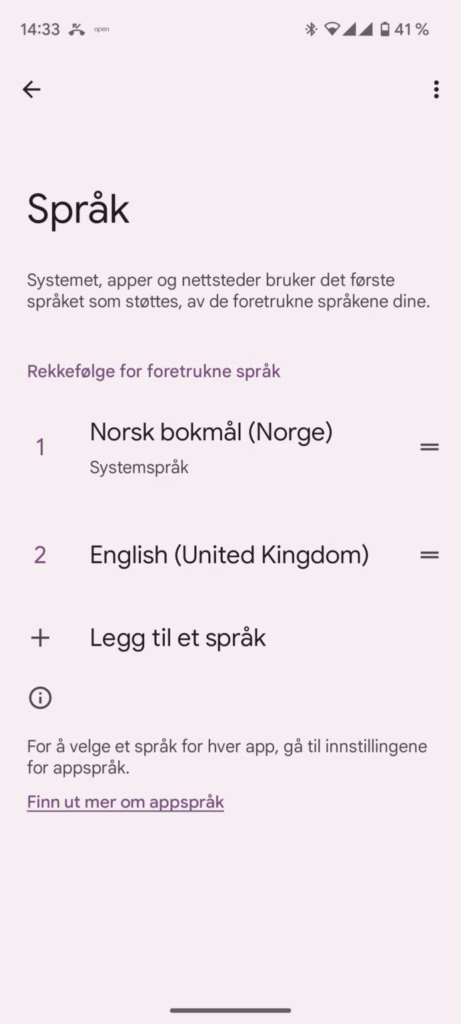
Velg så Nynorsk og du er klar til å begynne å skrive
For andre telefoner
Gå inn på Innstilling og søk etter tastatur og språk. Da bør du finne tilsvarende som vi her har vist for Samsung og Google.
Når du skal bruke tastaturer
Skal du skrive noe, f.eks. en SMS så kommer tastaturet opp.
Nå tastaturet vises, trykk og hold mellomromtasten så kommer det opp valg av tastatur (du må holde den nedtrykket noen sekunder for å få opp valget):
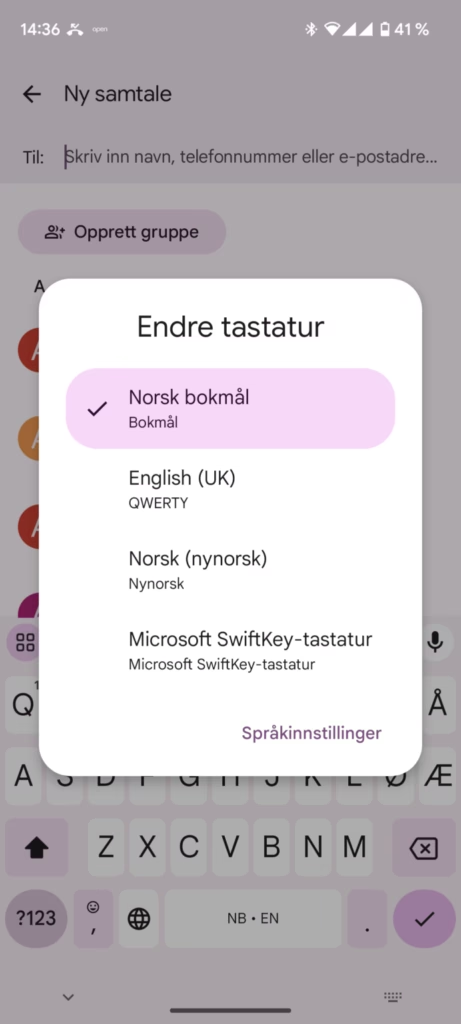
Trykk på de språket og tastaturet du vil ha. Den er så valgt helt frem til du evt. bytter tilbake (eller til et annet språk)
Konklusjon
Dette kan virke litt komplisert, men fordelen er at opplegget med innstillinger kun gjøres én gang.
Og det kan se litt annerledes ut på din telefon, men prinsippene er like. Du må installere Gboard-tastatur og installere språk.
Husk at dette kan også benyttes dersom du ønsker annet språk enn nynorsk.