
Vi skal i denne artikkelen se på hvordan du kan tilpasse din enhet slik at du ser tekst og bilder bedre. Dette gjør du ved å justere blant annet Kontrast, Forstørrelse, Tekststørrelse eller bruker Filtertaster. Vi skal gå gjennom noen av disse funksjonene og vise deg hvor du finner alt dette.
Etter hvert som man blir eldre vil syn og hørsel ofte bli dårligere. Da er det flott at vi på PC og Mac kan justere både størrelsen på tekst og kontrasten på skjermen, slik at det er enklere å se og lese tekst på skjermen. Flere av innstillingene kan du sette slik at de er permanente.
På Windows PC heter dette tilgjengelighetsalternativer og på Mac bare tilgjengelighet. Vi skal ta for oss noen utvalgte innstillinger i denne artikkelen.
Windows – tilgjengelighet
For å finne tilgjengelighetsvalgene på Windows må du finne innstillinger. Hvis du enkelt finner «tannhjulet» når du klikker på Windows-tasten, kan du klikke på det. Hvis du ikke ser tannhjulet, trykk Windowstasten + i samtidig, da åpner du innstillinger. På venstre stolpemeny, må du rulle ned til du ser en liten blå mann og valget «Tilgjengelighet». Trykk på det. Valgene er på Windows-PC delt inn i Syn, Hørsel og Samhandling.
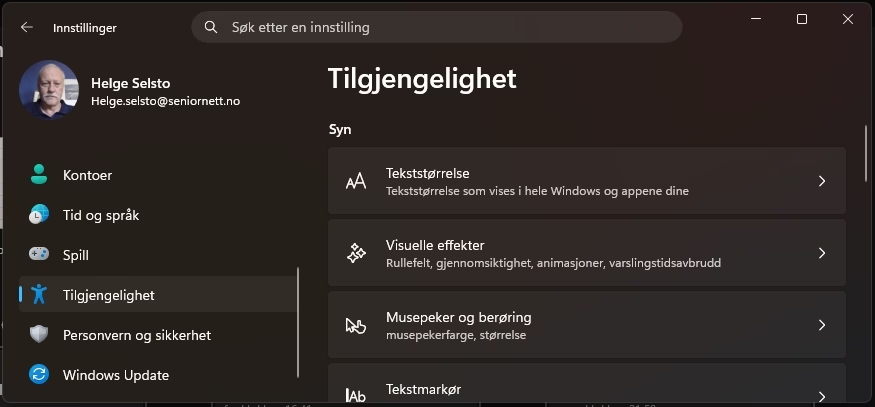
Under «Syn» finner vi 8 valg:
Klikk deg inn på hvert enkelt for å få full oversikt. Under ser du en oversikt over innholdet i hvert menypunkt.
- Tekststørrelse – her kan du med en skyvevelger stille inn størrelsen på all tekst på skjermen din. Den går opp til 225% av vanlig størrelse.
- Visuelle effekter – her kan du justere gjennomsiktighet og animasjoner.
- Musepeker og berøring – her kan du velge hvordan musepeker skal se ut og justere størrelsen på den med en glidebryter. Du kan også tilpasse pekerbildet. Da må du åpne forhåndsvisningen av dem og eventuelt endre hvert enkelt. Her er det veldig mange valgmuligheter. Den er også litt vrien å bruke, du må ha lastet ned filer med grafiske bilder av elementene du skal velge. Hvis du skal gjøre dette er det lurt å ringe oss på datahjelpen.
- Tekstmarkør – du kan justere farge, størrelse og tykkelsen på tekstmarkøren. (Denne har du bruk for når du skriver tekster)
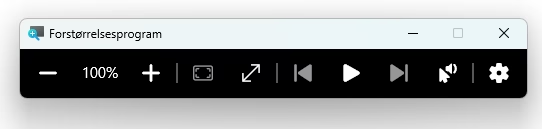
- Forstørrelsesprogram – Menyen for dette ser du i bildet under. Her kan du endre størrelsen på hele skjermbildet akkurat når du trenger det.
- Fargefiltre – du kan velge fargetone på skjermbildet. Du finner mulighet til invertering og gråtoner her, og intensitet og fargeforsterkning. Vær klar over at dette vil endre hvordan fargene vises på bilder også.
- Kontrastemner – her kan du velge ferdigdefinerte kontrastemner, dersom fargefiltre ikke ble tydelig nok for deg. Du får også muligheten til å redigere hvilke farger som benyttes her.
- Skjermleser – her får du Windows til å lese opp teksten du ser på skjermen. Det kan være både tekst du skriver selv og tekst på nettsider. Du kan slå den på og prøve det ut selv. Hvis du synes dette er vanskelig, kontakt datahjelpen.
Under «Hørsel» er det tre valg.
- Lyd – her kan du velge utenhet, dersom du har flere. Du kan sette standard volum (lydstyrke). Du kan også velge mikrofon og en volummikser er tilgjengelig. Der kan du sette lydstyrke for ulike apper. Dette er kanskje mest for viderekommende og du trenger dette hvis du bruker videosamtale.
- Høreapparater – her vil menyene avhenge av hvor ny og hvor avansert styring av bluetooth du har. Noen PC-er kan koble til høreapparater, men ikke alle. Det kommer an på hvor ny PC du har.
- Bildetekster – her kan du velge å få direkteteksting på videoer. Du kan også velge farge og stil på teksten her.
Under «Samhandling» er det fire valg
- Tale – her kan du slå på en funksjon for talekommandoer. Du kan da få PC-en til å gjøre mange handlinger, stemmestyrt. Du må lese denne artikkelen hos Microsoft for å lære deg kommandoene.
- Tastatur – Her kan du slå på trege taster, det vil si at når du trykker ned CTRL kan du trykke neste tast etterpå, du trenger ikke trykke dem ned samtidig. Filtertaster, gjør at gjentatte trykk blir ignorert og veksletaster spiller av en lyd når du trykker CAPS, NUM eller SCROLL LOCK. Du kan også slå på skjermtastatur her. Det er et tastatur du har på skjermen og kan klikke på det med musepekeren.
- Mus – her finner du mange spesialinnstillinger for mus. Dobbelklikkhastighet er en. Du kan også feste musepeker til standardknapp i dialogbokser. Det gjør at du slipper å flytte musepekeren før du klikker på knappen. Disse innstillingene er litt uvante, du må teste dem ut og bli vant med dem.
- Øyekontroll – dette er en spennende kontroll, men du må bruke engelsk eller amerikansk tastatur for å benytte den. Du kan styre musepeker og annet med øynene og i kombinasjon med talestyring har du full kontroll av PC-en uten å bruke hender til dette.
Mac – Tilgjengelighet
For å finne tilgjengelighet på en Mac, må du klikke på «innstillinger», det finner du som et tannhjul i «Docken». Hvis du ikke finner det der, klikk på apper og bla til du finner tannhjuls-ikonet.
Når du har åpnet innstillinger, rull ned til du finner «tilgjengelighet». Her finner du enda flere kategorier enn på Windows. Det er inndelt i Syn, Fysikk og motorikk, Hørsel, Tale, Tilbehør og Generelt.
Hvis du bruker Mac, kan du lese mer om dette hos Apple: Kom i gang med tilgjengelighetsfunksjoner på Mac – Apple-kundestøtte (NO)
For Mac vil veldig mange av tilgjengelighetsalternativene også gjelde for iPad og iPhone. Det skyldes at Apple har gjort iOS, iPadOS og MacOS, likere og likere i versjon 26.x.x, som er siste gjeldende versjon.
Syn
- Voiceover – Den innebygde skjermleseren kan lese opp innholdet på skjermen hvis du slå på VoiceOver.
- Zoom – med Zoom kan du zoome inn på det du vil se større på skjermen din. Du kan bruke tastatursnarveier til dette. Alt+Kommando+plusstegn (+) for å zoome inn og Alt+Kommando+minustegn (–) for å zoome ut.
- Peketekst – Vis en større versjon av det du skriver. Hvis du slår på peketekst, blir det som er under pekeren forstørret.
- Skjerm og tekststørrelse – Her kan du skyve en glidebryter til høyre og venstre for å endre størrelsen på tekster. Dette skjer på tvers av apper og systemtjenester.
- Bevegelse – Her kan du sette animerte bilder på pause og redusere bevegelsene til elementer på skjermen, hvis du synes det er forstyrrende for deg.
- Opplesning og tale – dette kan du slå på selv om VoiceOver er slått av. Da kan Macen lese opp tekst under peker og det du skriver.
- Synstolkning – her kan du få lest opp det visuelle innholdet i videoer der dette er tilgjengelig.
Hørsel
- Høreapparater – her kan du koble til høreapparatet ditt, dersom det er laget for Mac. Du kan også justere enkelte innstillinger for lyden.
- Lyd – Her kan du justere lyden og for eksempel tilpasse den til hodetelefoner. Du kan også legge inn bakgrunnslyder her, for eksempel lyden av regn. Du kan også slå på blinking av skjermen når et lydsignal høres.
- RTT – denne ser litt kryptisk ut. Du bruker dette valget for å sende tekst som meldinger via mobilabonnementet ditt.
- Teksting – her kan du bruke teksting og undertekster. Du kan også velge en stil på teksten.
- Direkteteksting – hvis du slår på direkteteksting kan du få avskrift av lyden fra alle appene og samtalene du har og bruker.
Motorikk
- Talekontroll – hvis du slår på dette kan du styre Macen med stemmen, gi kommandoer, samhandle og redigere tekster.
- Tastatur – her kan du slå på full tastaturtilgang. Da kan du bruke enkle tastatursnarveier. Her kan du les om det: Full tastaturtilgang
- Pekerkontroll – Velger du å slå på musetaster her, kan du styre pekerens bevegelser med tastaturet. Du kan også slå på hodepeker her og øyestyring (dvel) og ulike ansiktsuttrykk til å styre Macen.
- Bryterkontroll – slår du på denne innstillingen, får du et «hjem-panel» opp der du kan klikke på knapper for å utføre ulike handlinger. Les mer om det her: Bryterkontroll
Tale
- Direktetale – Hvis du mangler taleevne, kan du slå på direktetale og få Macen til å lese opp det du skriver.
- Personlig stemme – hvis du risikerer å miste stemmen din, kan du opprette en syntetisk stemme som høres ut som deg. Velg «Opprett en personlig stemme». Følg instruksjonene for å lagre stemmen din på Macen.
- Stemmesnarveier – her kan du velge handlinger Macen skal gjøre når du gir den kommandoer med stemmen din. Velg Legg til handling og klikk fortsett, følg anvisningene for å spille den inn og lagre.
Generelt
- Siri– kan brukes til å gjenkjenne et større utvalg av uvanlig tale. Velg «Lytt etter uvanlig tale» da vil Siri skjønne dårlig uttale og vanskeligheter med å snakke. (Dette er foreløpig bare tilgjengelig på engelsk) Du kan også skrive til Siri i stedet for å snakke. Da må du slå på «Skriv til Siri».
- Snarvei – For raskt å komme i gang eller slå på mange av tilgjengelighetsfunksjonene kan du trykke på Tilvalg-Kammando-F5 eller har du touch-ID trykk raskt tre ganger på den. Her kan du klikke på de snarveiene du vil aktivisere. Du får opp en boks, der du kan velge hvilke funksjoner du vil velge.
Som du nå har sett finnes det utrolig mange tilgjenglighetsfunksjoner du kan slå på eller av eller tilpasse for både Mac og Windows-PC. Her er det veldig fort å gå seg vill. Noen ganger må du slå på flere for å oppnå ønsket effekt. Datahjelpen kan hjelpe deg litt her, men dette er såpass vanskelig at det er nok ikke alt vi kan svare på, men vi vil alltid kunne hjelpe deg på vei. På Mac kan du få mye hjelp av Siri til å sette opp Macen slik du ønsker. På Windows-PC vil kunstig intelligens ofte være til stor hjelp.