

Ble bildet du tok ikke helt fint? Det er ganske enkelt å forbedre et bilde etter at du har tatt det. Her forteller vi deg hvordan du gjør det i Google Foto
Har du en Android-mobil så har du en google konto og appen Google Foto er forhåndsinstallert på din mobil. Bildene du tar vil da normalt havne i Google Foto. Mange med iPhone har også installert Google Foto fordi dette er en kjent og kjær app for å håndtere bilder.
Her skal vi vise noen grep du kan ta for å forbedre et portrett. Det slike redigerer kan gjøre er bland annet å «pynte» på farger, hudtekstur og hvite tenner.
Her er utgangspunktet. Jeg er en fornøyd fyr på ferie ved Lago Maggiore i Italia:

Vi tar opp bildet i Google Foto (på PC) og trykker på «Rediger»-knappen
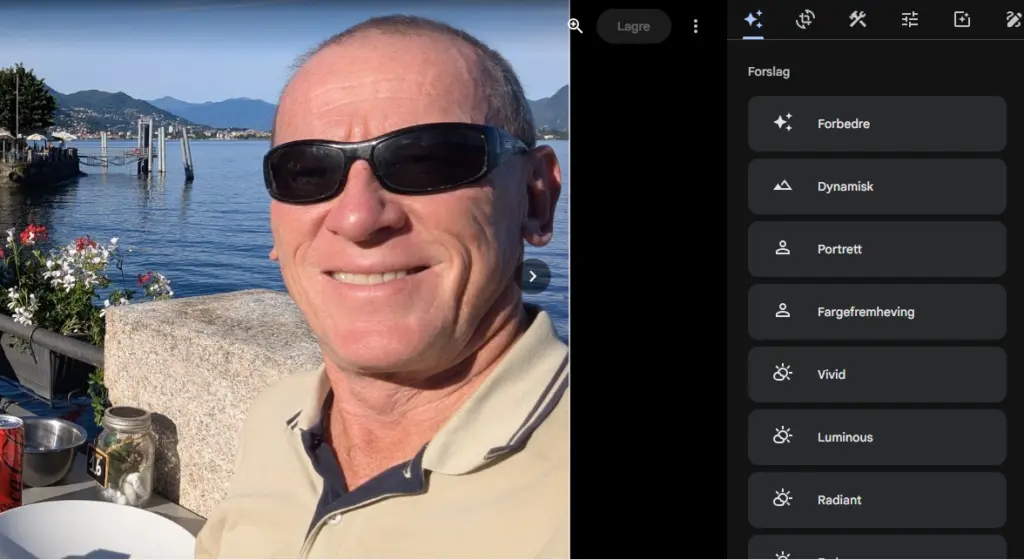
Vi prøver noen av de ulike valgene (ved å trykke på knappene). Legg merke til hvordan bildet endrer seg.
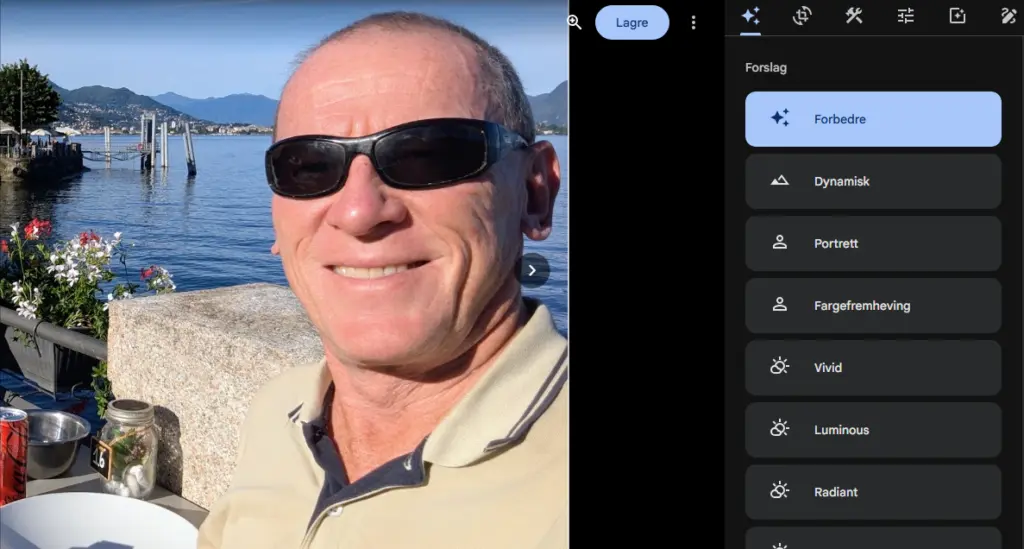
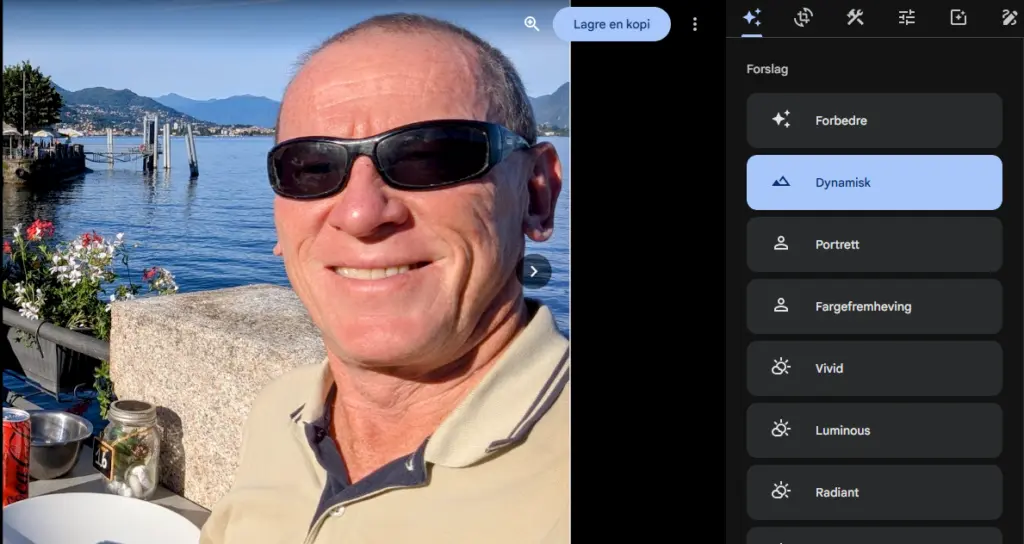
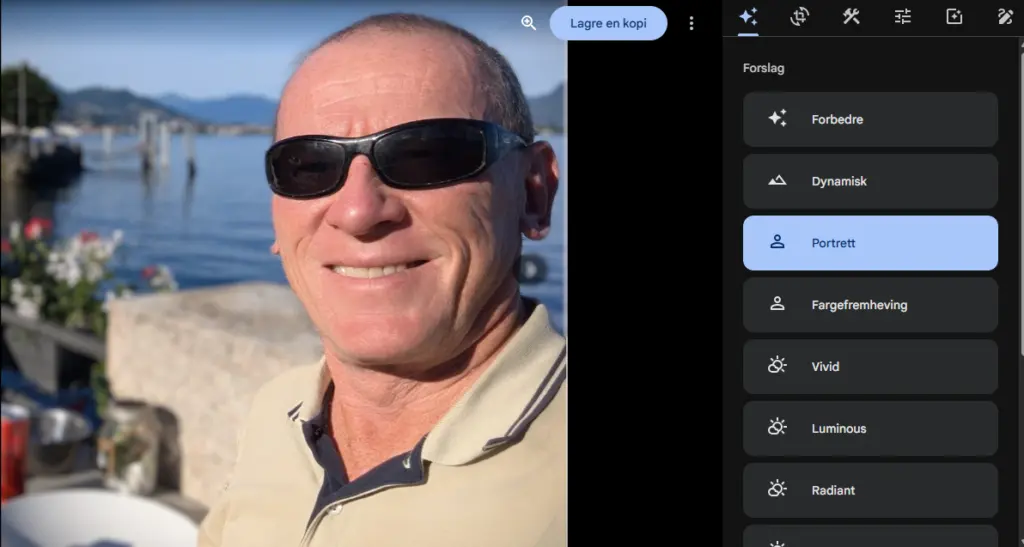
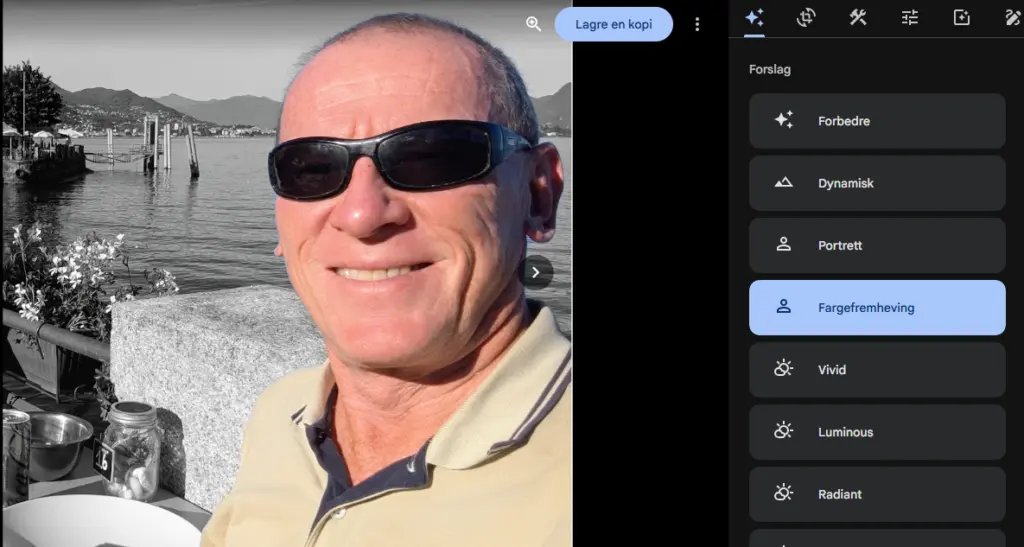
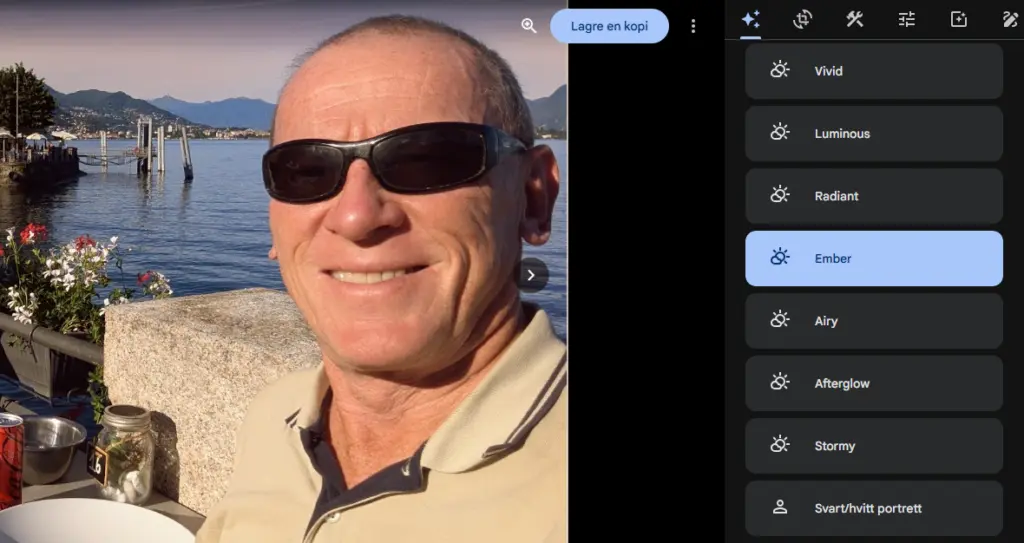
Det er bare å prøve seg frem ved å trykke på de ulike knappene. Når du er fornøyd trykker du på «Lagre en kopi» for å lagre endringen du har gjort.
Hvis du lukker bildet uten å lagre vil den spørre om du skal lagre eller forkaste. Hvis du forkaster har du originalbildet uendret.