
En E-post består av sender, mottaker(e), emne, tekst og evntuelt et vedlegg. Her skal vi se på hvordan man får tak i vedlegget.
Et vedlegg til en e-post er én (eller flere) fil(er) som sendes sammen med e-posten. En fil kan være et bilde, et dokument, et regneark eller andre typer filer. Mange ringer til oss på datahjelpen fordi de ikke klarer å se på vedlegget.
Å se på vedlegget betyr å åpne det. For å åpne det må man ha et program som forstår formatet på vedlegget og kan vise det til mottaker.
For eksempel: Avsender sender et word-dokument som vedlegg til e-posten. Den som mottar e-posten må da ha et program/app som kan lese word-dokumenter. Heldigvis trenger ikke mottaker å ha Word-programmet for å lese et word-dokument. De fleste enheter har innebygd en app som kan lese word-dokumenter.
Hvordan åpne vedlegget
Siden det finnes mange ulike apper/programmer som håndterer e-post finnes det ikke en detaljert oppskrift som stemmer med alle appene. Her viser vi hvordan det ser ut i 2 ganske vanlige epost-programmer: Gmail i nettleser og Outlook.
Gmail i nettleser
Når du ser på innboksen i Gmail kan du se om en e-post har vedlegg ved å sjekke om binders-symbolet er der.
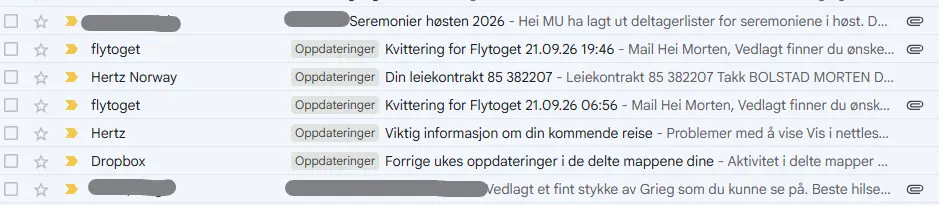
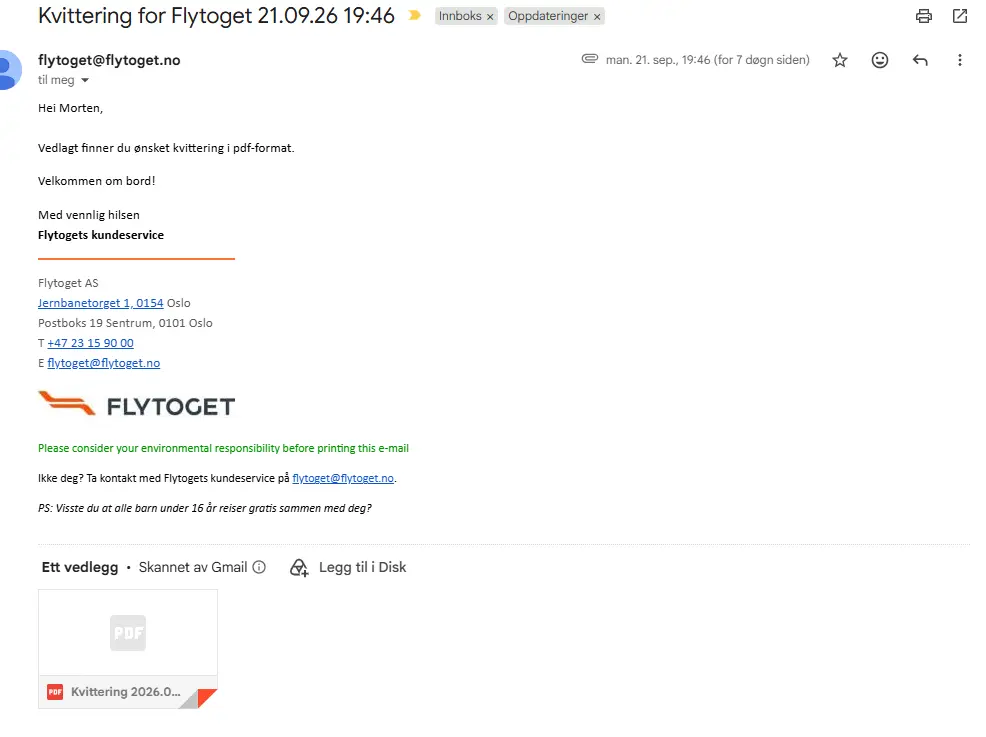
Jeg åpner e-post nr 2 som er fra Flytoget.
Den ser slik ut:
Ved å høyreklikke på vedlegget kommer det en meny:
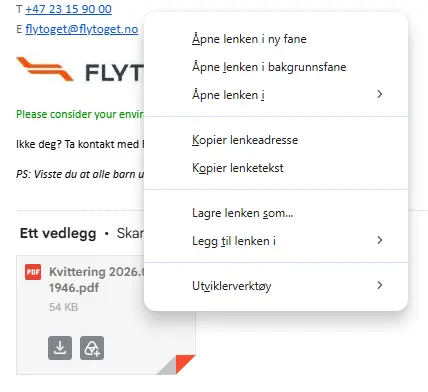
Hvis jeg ikke vil åpne filen i en nettleser men heller i et eget program må jeg trykke på «Åpne lenken i» og deretter trykke på pila som vil liste opp de programmer jeg kan velge.
Jeg velger «Åpne lenken i ny fane» og da vises innholdet av filen i en ny fane i nettleseren min. (Hvis du er usikker på hvordan faner i nettleser fungerer kan du lese mer om dette her: Faner – Hvordan bruker du faner på PC – Seniornett)
I mange tilfeller holder det at du trykker med venstre musetast på vedlegget så åpner det seg automatisk (i det programmet din enhet har satt som standard for den aktuelle filtypen).
Outlook
Det finnes mange varianter av Outlook som e-postleser. Det er derfor ikke sikkert at skjermbildene ser eksakt like ut her i eksempelet som hos deg. Men funksjonaliteten er lik.
Her ser vi i innboksen:
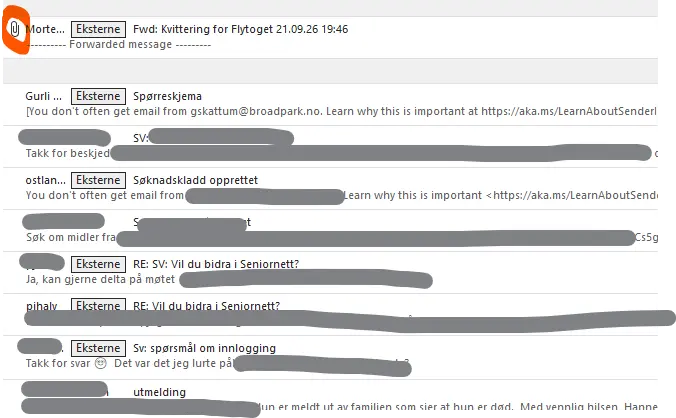
Legg merke til at den e-posten som har vedlegg er markert med en binders (se den røde markeringen). Binders betyr altså at det er et vedlegg til e-posten.
Vi åpner eposten og den ser da slik ut:
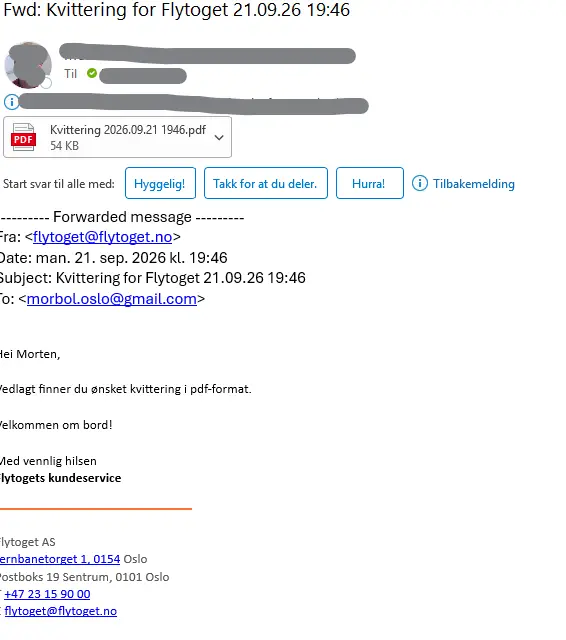
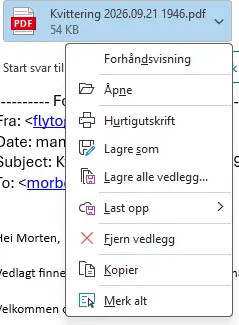
Hvis jeg trykker på den lille ned-pila ved siden av navnet på vedlegget vises en undermeny:
Konklusjon
Det er mange ulike programmer som håndterer e-post. De aller fleste vil vise et symbol (typisk en binders) ved siden av e-posten i innboksen når den inneholder et vedlegg.
Skal du åpne vedlegget må du finne det i e-posten (typisk øverst eller nederst) og klikke på det.
Hvis du har problemer med å finne eller åpne et vedlegg, kan du som medlem av Seniornett bare ringe datahjelpen på 22 42 96 26 valg 1.