
Dette er en artikkel som gjelder kun for bruk av MAC.
- Finn AppStore ikonet og trykk på den.

2. Når du er i AppStore kan du finne mange forslag til apper. Noen apper er gratis, noen koster penger og enkelte er gratis å laste ned og bruke, men kan tilby kjøp av ekstrafunksjoner.
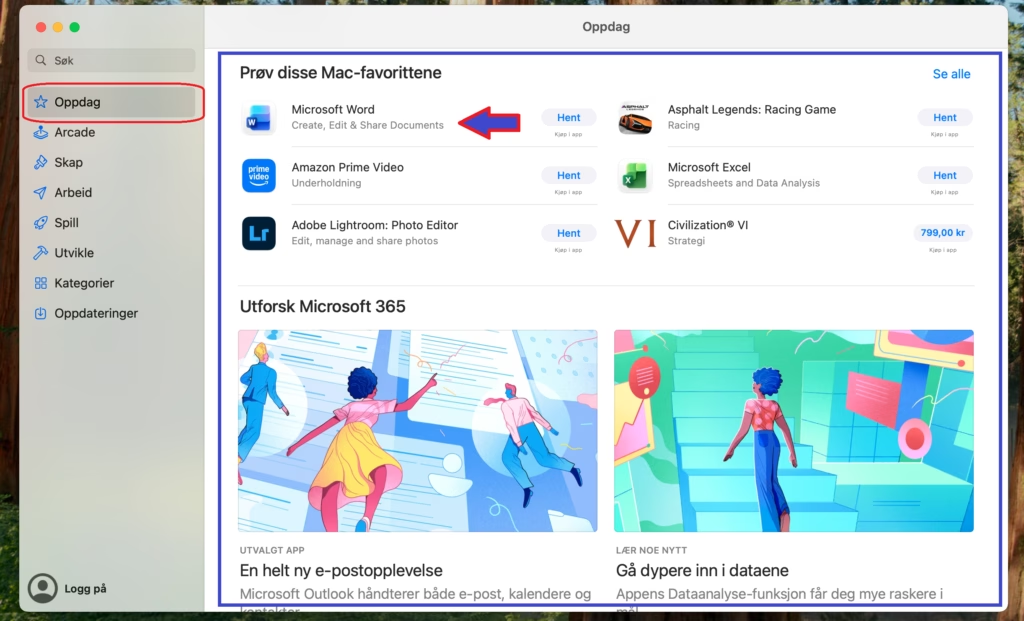
Finn forskjellige apper etter kategorier til venstre (rød ramme). Eller ved å bla opp og ned blant alle forslagene (blå ramme).
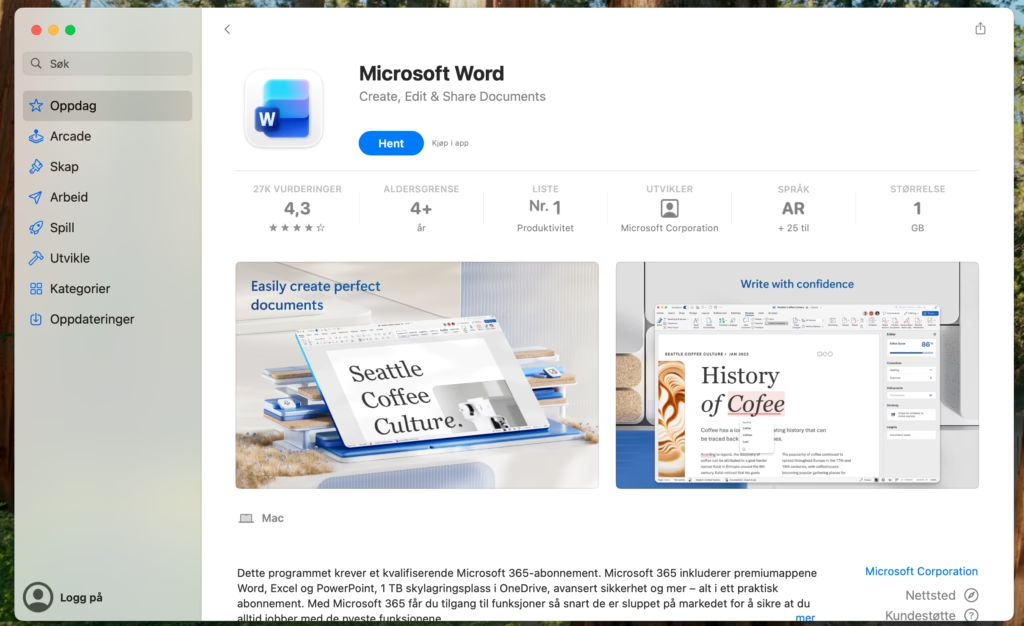
3. Når du finner en app du er interessert i kan du trykke på den og lese mer detaljer om innhold, funksjoner og omtaler fra andre som har lastet ned og brukt appen. Vil du laste den ned trykker du på «Hent«.
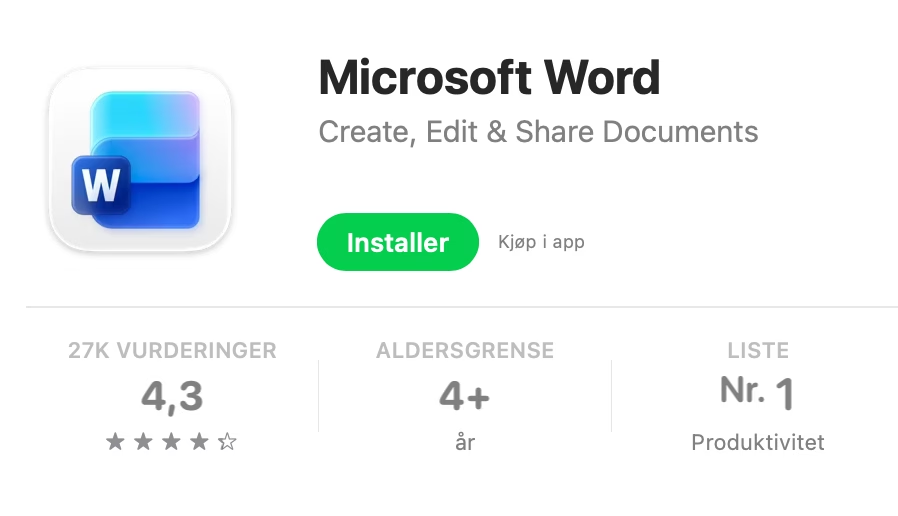
4. Du må trykke på «Installer» for å begynne nedlastningen.
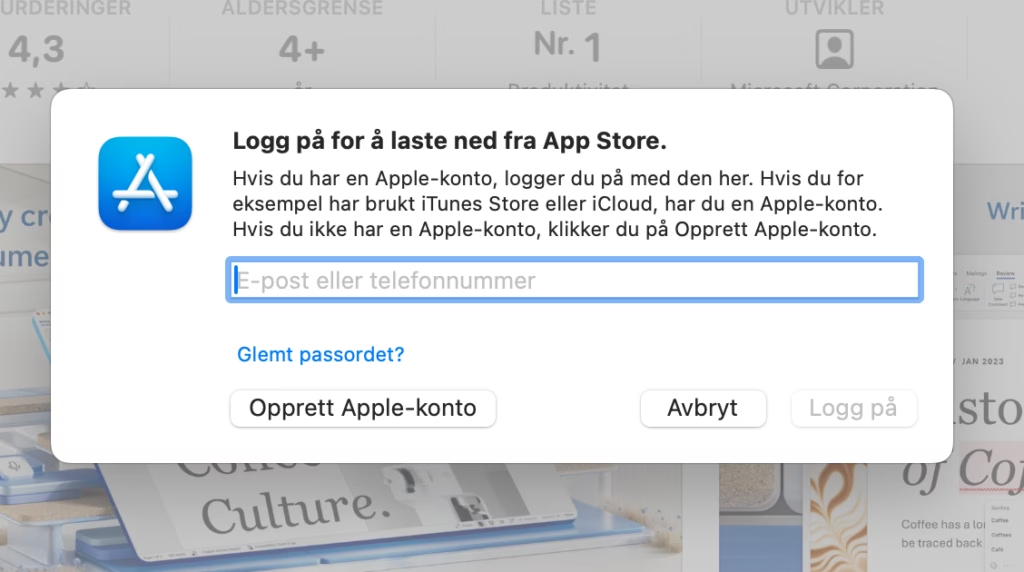
5. Du må bekrefte nedlastningen med din AppleID. I dette eksemplet må forfatteren logge inn i Apple-kontoen for å bekrefte. Vanligvis brukes telefonnummer eller e-post som brukernavn, og så oppgis passordet til AppleID i neste steg.
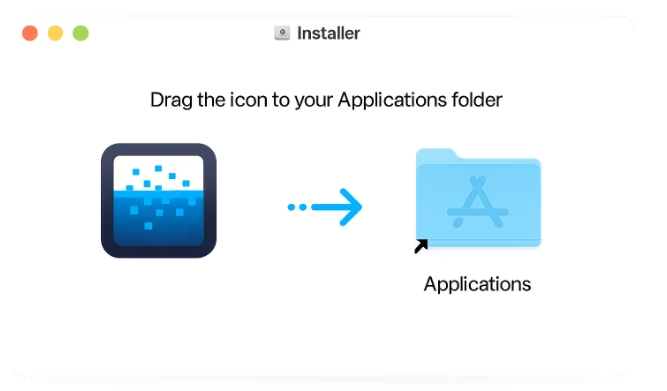
6. Når appen er lastet ned på enheten dukker det opp en rute son ser omtrent slik ut:
Bonustips!
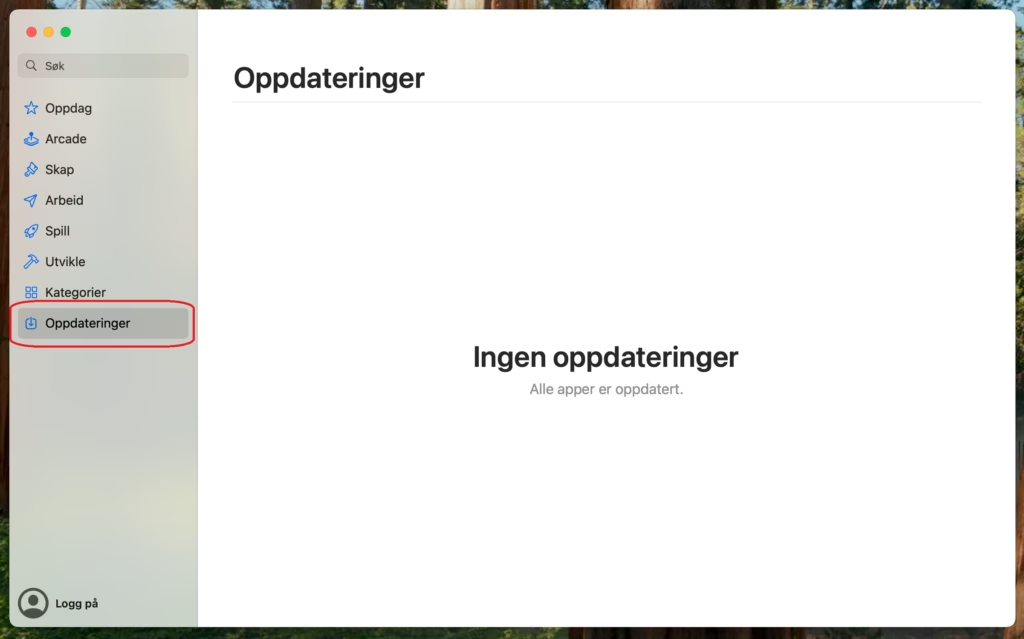
Om du først er i AppStore kan du sjekke om du har noen apper som bør oppdateres.
Nederst i menyen til venstre kan du finne «Oppdateringer«. Trykk på denne og se om det ligger apper som er klare til å oppdateres her.