
Skal du ha et videomøte med Juridiske dokumenter? Her finner du gode råd og tips til hvordan du bruker Teams.
Hva er Teams?
Teams er et mye brukt verktøy blant bedrifter og virksomheter for å holde møter, laste opp filer, chatte og mye mer. Teams blir ofte brukt i forbindelse med videomøter.
Fordelen med videomøter i Teams er at man slipper å reise lange avstander for å gjennomføre møter med andre.
Teams er også en app, men du kan fint bruke Teams i nettleser, uten å måtte laste ned noe på forhånd.
Hvordan starte videomøte på Teams
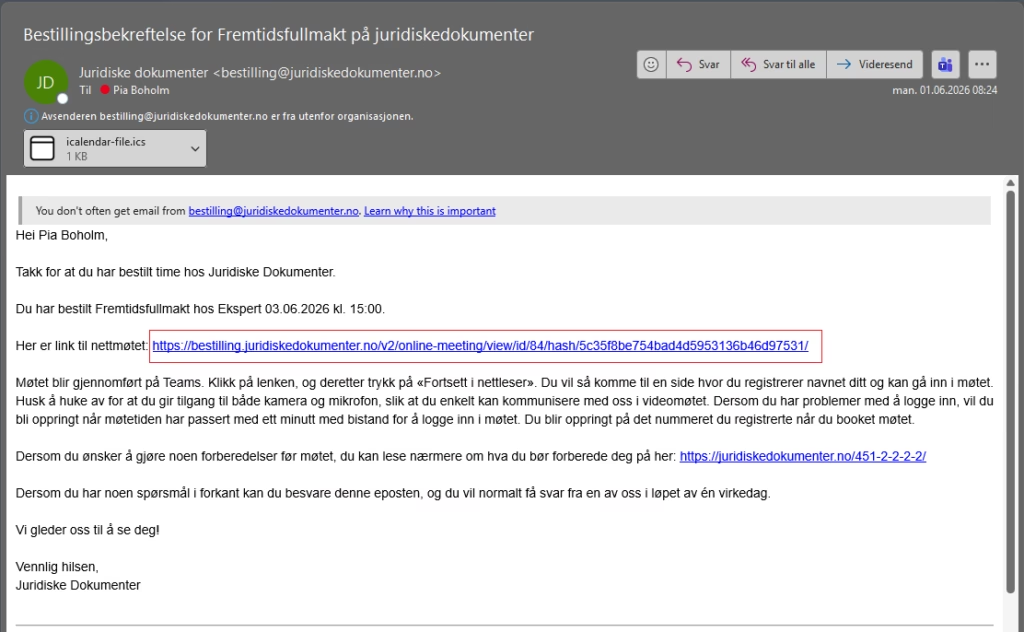
Du mottar en invitasjon til videomøtet på e-post fra eksperten i Juridiske dokumenter. I e-posten finner du en lenke til møtet. Denne trykker du på når du er klar til å ha møte.
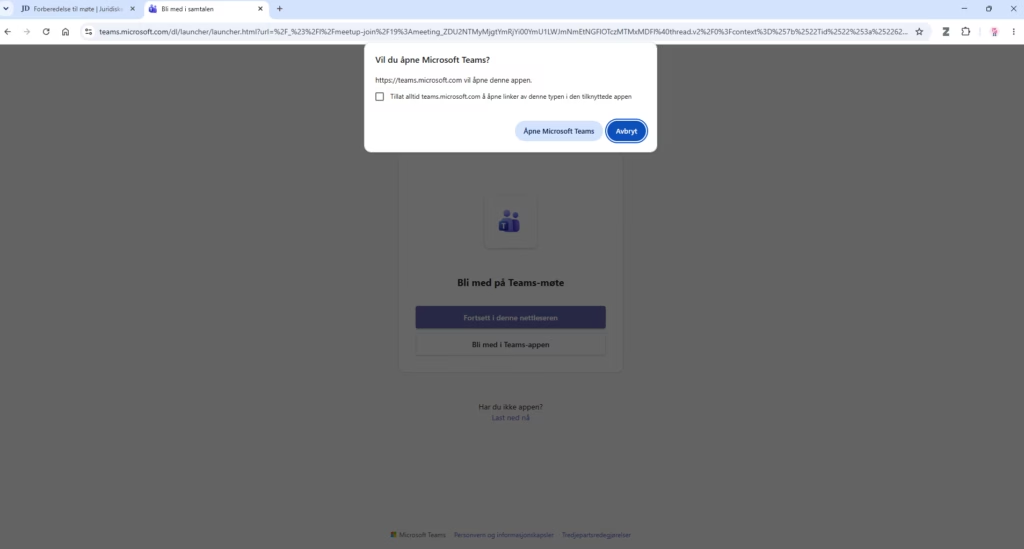
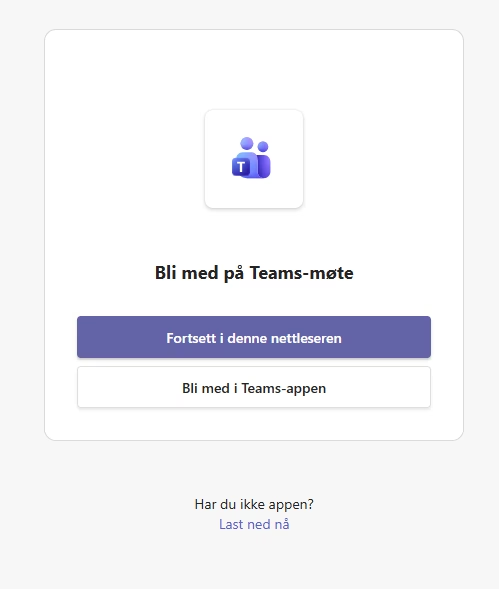
Avhengig av om du har Teams-appen fra før av, vil du få spørsmål om å Åpne Microsofts Teams i nettleseren, eller åpne Teams-appen. Velg «Åpne Microsoft Teams» eller «Forsett i denne nettleseren«.
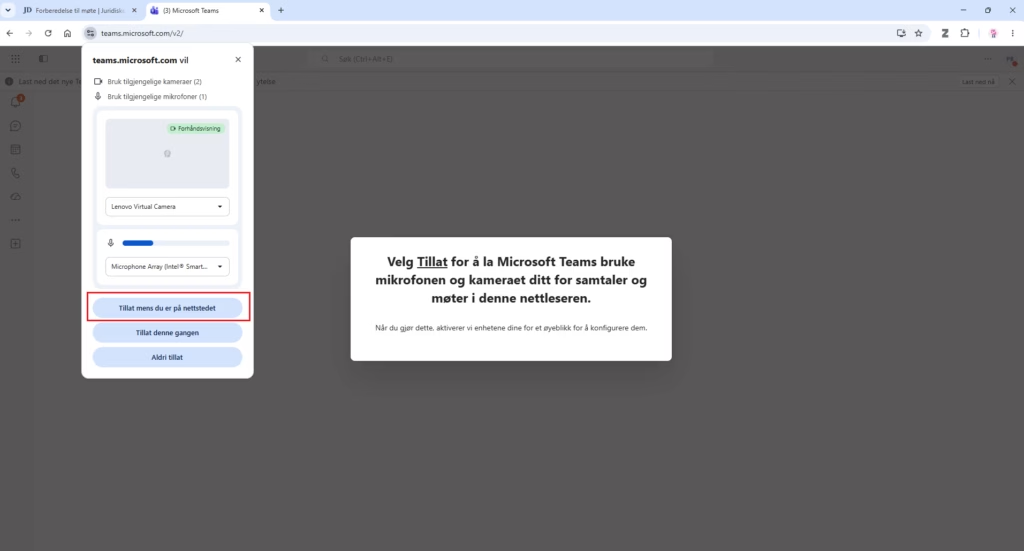
Tillat at Teams kan bruke mikrofon og kamera.
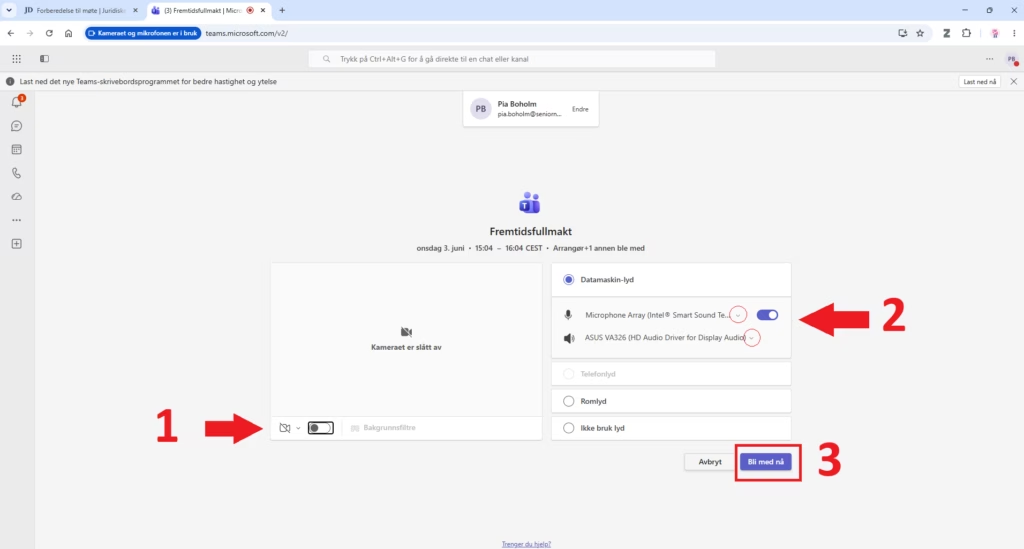
- Kamera: På bildet over er det en strek over kamera-symbolet. Det betyr at kamera er slått av. Trykk på symbolet for å slå på kamera.
- Mikrofon: Ved siden av mikrofon er en blå glidebryter hvor du kan slå på eller av mikrofonen din.
- Du må trykke på «Bli med nå» for å ta del i møtet.
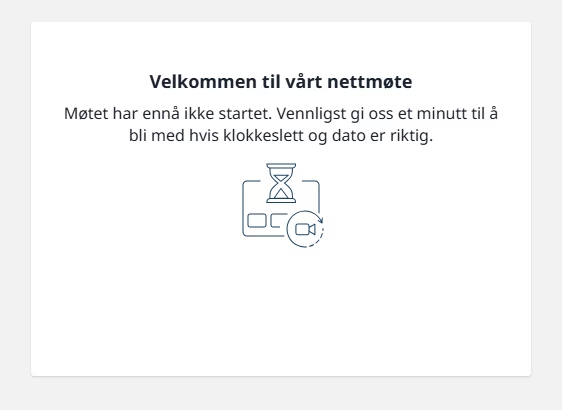
Er du tidlig ute, vil du vente i et slags virtuelt venterom. Når møtelederen godtar din forespørsel vil personen dukke opp på skjermen og dere kan høre og se hverandre.
Hvordan bruke Teamsmøte
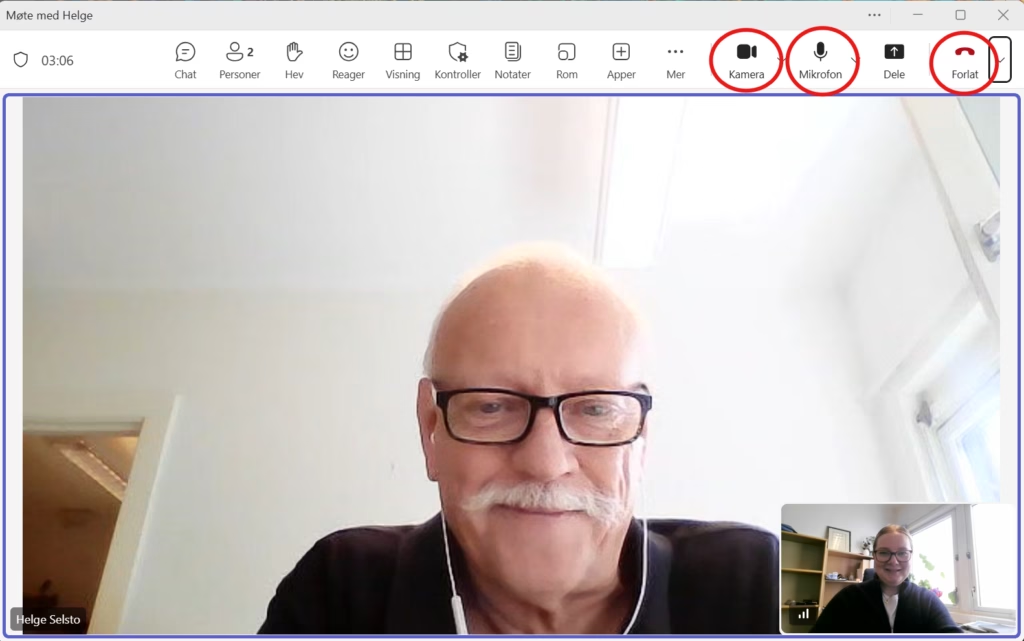
Du kan se deg selv i en liten rute nede i høyre hjørne. Vises du ikke i hjørnet, betyr det nok at kamera er skrudd av. I menylinjen øverst kan du skru av og på både kamera og mikrofon. Du finner også avslutt-knappen for å forlate møtet når dere er ferdig.
Bonustips!
Hører du ikke eksperten? Juster lyden på maskinen din, det kan hende den er veldig lav eller helt avskrudd.
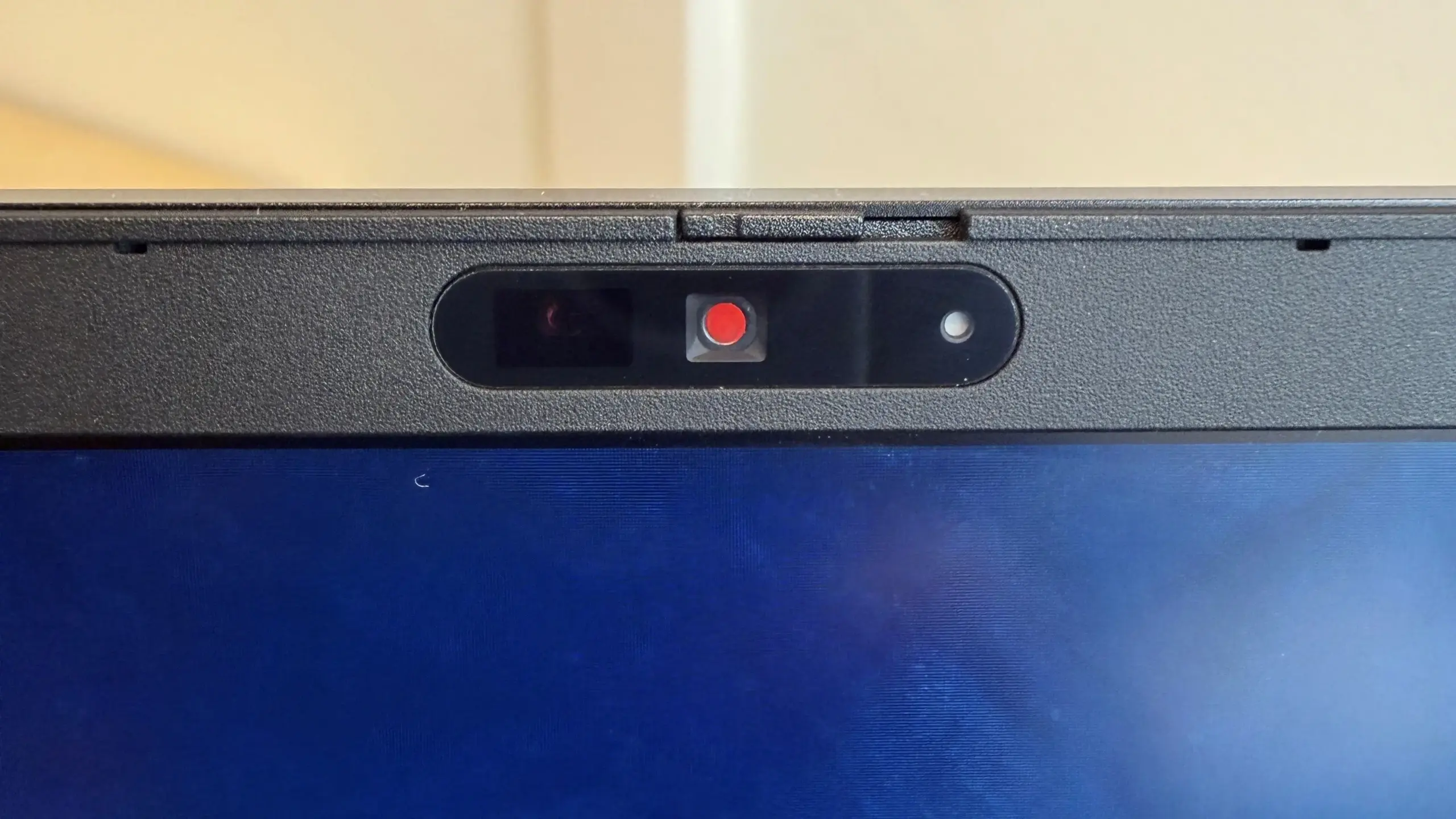
Vises du ikke i hjørnet, selv om kamera er påskrudd? Det kan hende du har en mekanisk blokade av kameralinsen på maskinen din. Se eksempel på bildet under, her er kamera blokkert. Skyv denne bort for å bli synlig på skjermen.