
Har du bilder eller videoer på mobilen eller nettbrettet ditt? Du kan enkelt laste dem ned til datamaskinen din. Vi skal nå se på hvordan du laster ned en enkelt bilde-fil og hvordan du laster ned flere bilde-filer samtidig.
Sjekk om bildene er synkronisert først fra din mobil/nettbrett.
For å laste ned bilder fra Google Foto til din PC, må bildene først være synkronisert til skyen. Her er en rask oversikt over hvordan du kan sikre at bildene dine er synkronisert:
- Google Foto-appen: Sørg for at du har Google Foto-appen installert på mobilenheten din.
- Sikkerhetskopiering og synkronisering: Åpne appen, gå til innstillinger, og aktiver «Sikkerhetskopiering og synkronisering». Dette vil laste opp bildene dine til Google Foto i skyen.

Last ned her dersom du trenger det:


Når bildene dine er synkronisert, kan du følge trinnene under her for å laste dem ned til PC-en din.
Få tilgang via din PC
Først må du logge inn på den Gmail-kontoen du bruker på mobilen/nettbrettet.
- åpne din nettleser på PCen
- søk deg inn på google.no og logg inn på kontoen som skal brukes.
- klikk på de ni prikkene oppe til høyre på siden og klikk på Foto.
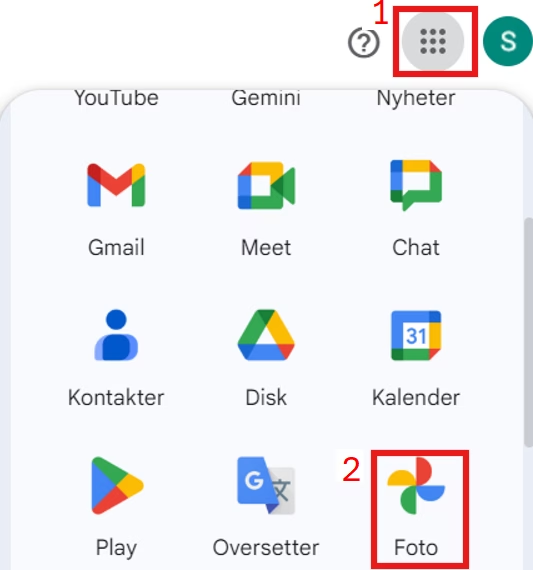
Nå vil du se de bildene du har synkronisert til Google foto, rull ned i siden til du finner bildet/bildene du vil laste ned til din PC.
Teksten fortsetter under reklamen.

Laste ned ett bilde.
- klikk på det bilde du vil laste ned
- klikk på de tre prikkene oppe til høyre på skjermen og klikk på Last ned
- enten lagres det automatisk i mappen Nedlastinger i Filutforsker eller du får frem valget Åpne og Lagre som …
- klikk på Lagre som
- velg Bilder og dobbeltklikk på den mappen du vil lagre bildet i
- klikk på Lagre
Laste ned flere bilder.
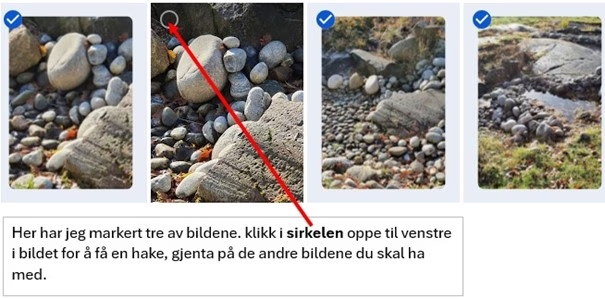
- Marker de bildene du vil laste ned. Du kan holde nede Shift-tasten for å velge flere bilder.
- Klikk på de tre prikkene oppe til høyre på skjermen og klikk på Last ned
- Enten lagres det automatisk i mappen Nedlastinger i Filutforsker eller du får frem valget Åpne og Lagre som …
- Klikk på Lagre som
- Velg Bilder og dobbeltklikk på den mappen du vil lagre bildet i
- Klikk på Lagre
Du vil nå få en zippet  mappe dobbeltklikk på mappen for å se bildene du lastet ned.
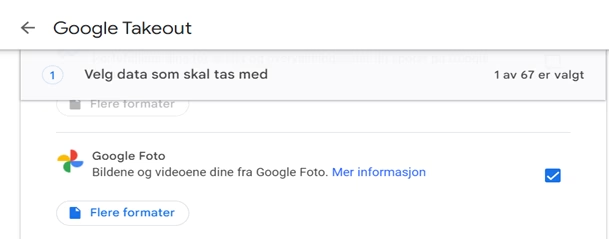
- Gå til Google Takeout: Besøk Google Takeout.
- Velg Google Foto: Fjern markeringen for alle andre tjenester og velg kun Google Foto.
- Eksporter: Følg instruksjonene for å opprette en eksport og last ned filene når de er klare