
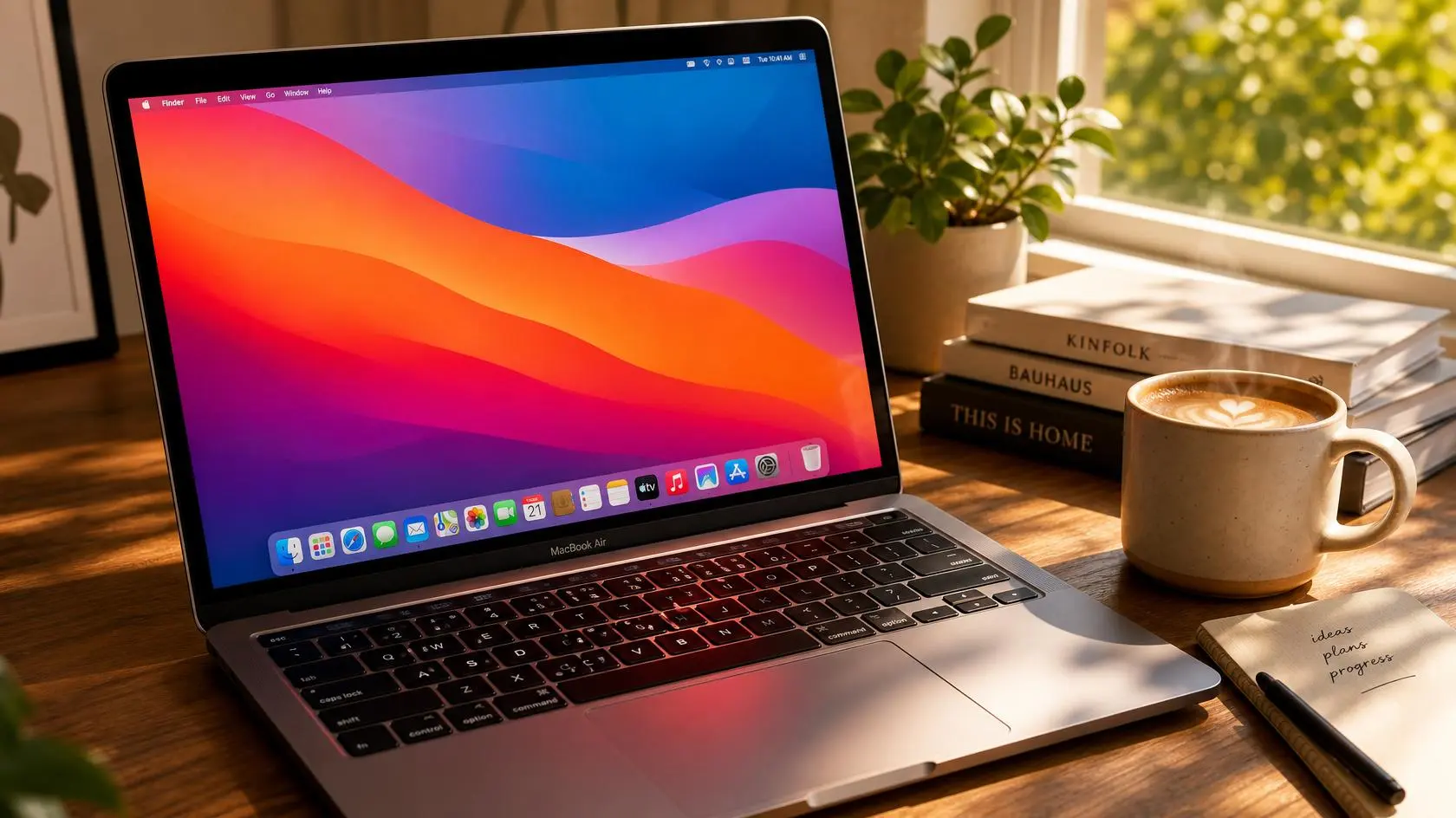
En hurtigtast er en tastekombinasjon av to eller flere taster som du trykker samtidig for å utføre en handling eller oppgave. Du unngår altså å lete i menyer eller programmer, og du trenger ikke bruke musen. I denne artikkelen skal vi se på noen av de mest brukte hurtigtastene som snarveier på Mac.
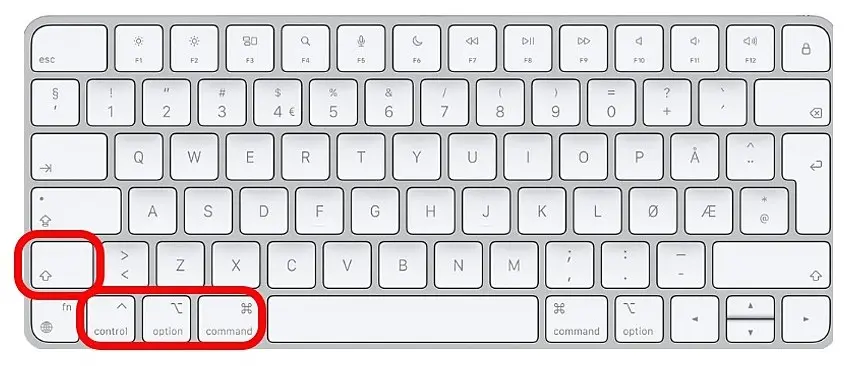
I bildet over er tastene som brukes til hurtigtaster markert med rødt. Under ser du dem med norsk og engelsk tekst.
⌘ – Kommando (Command)
⌥ – Tilvalg (Option / Alt)
⌃ – Kontroll (Control)
⇧ – Skift (Shift)
For å bruke en snarvei holder du inne en hurtigtast og trykker deretter på den siste tasten i snarveien. Hvis du for eksempel skal bruke Kommando + C, holder du inne Kommando-tasten, trykker på C-tasten og slipper deretter begge tastene.
- Kommando + X: Klipp ut det du har markert, og kopiere det til utklippstavlen.
- Kommando + C: Kopiere det du har markert direkte til utklippstavlen.
- Kommando + V: Lim inn innholdet fra utklippstavlen i et dokument eller en app.
- Kommando + A: Marker hele dokumentet eller siden som vises.
- Kommando + P: Skriv ut gjeldende dokument eller siden.
- Kommando + S: Lagre gjeldende dokument.
- Kommando + Z: Angre siste handling.
- Shift + Kommando + 3: Ta et skjermbilde av hele skjermen. Skjermbildet blir lagret på skrivebordet.
- Shift + Kommando + 4: Ta et skjermbilde fra det området på skjermen du har markert med musen. Skjermbildet blir lagret på skrivebordet.
- Kontroll + Kommando + F: Aktiver eller deaktiver fullskjermvisning av appen, hvis appen støtter dette.
- Tilvalg + kommando + D: Vis eller skjul Docken.
- Kommando + Tab: Bytter mellom åpne programmer.
- Kommando + Q: Avslutter et program.
- Kommando + W: Lukker det aktive vinduet.
- Kommando + H: Skjuler det aktive programmet.
- Kommando + Space: Åpner Emoji- og tegnvelger.
- Kommando + M: Minimerer det aktive vinduet til Dock.
- Kommando + Mellomrom: Åpner Spotlight søk.
Hvis du lurer på hvordan spotlight søk fungerer kan du klikke deg inn her og se på videoen som forklarer det hele: Spotlight-søk på Mac – Seniornett
Hvis du vil ha en enda større oversikt over alle tastatursnarveiene kan du gå til Apples hjelpeside her: Tastatursnarveier for Mac – Apple-kundestøtte (NO)