
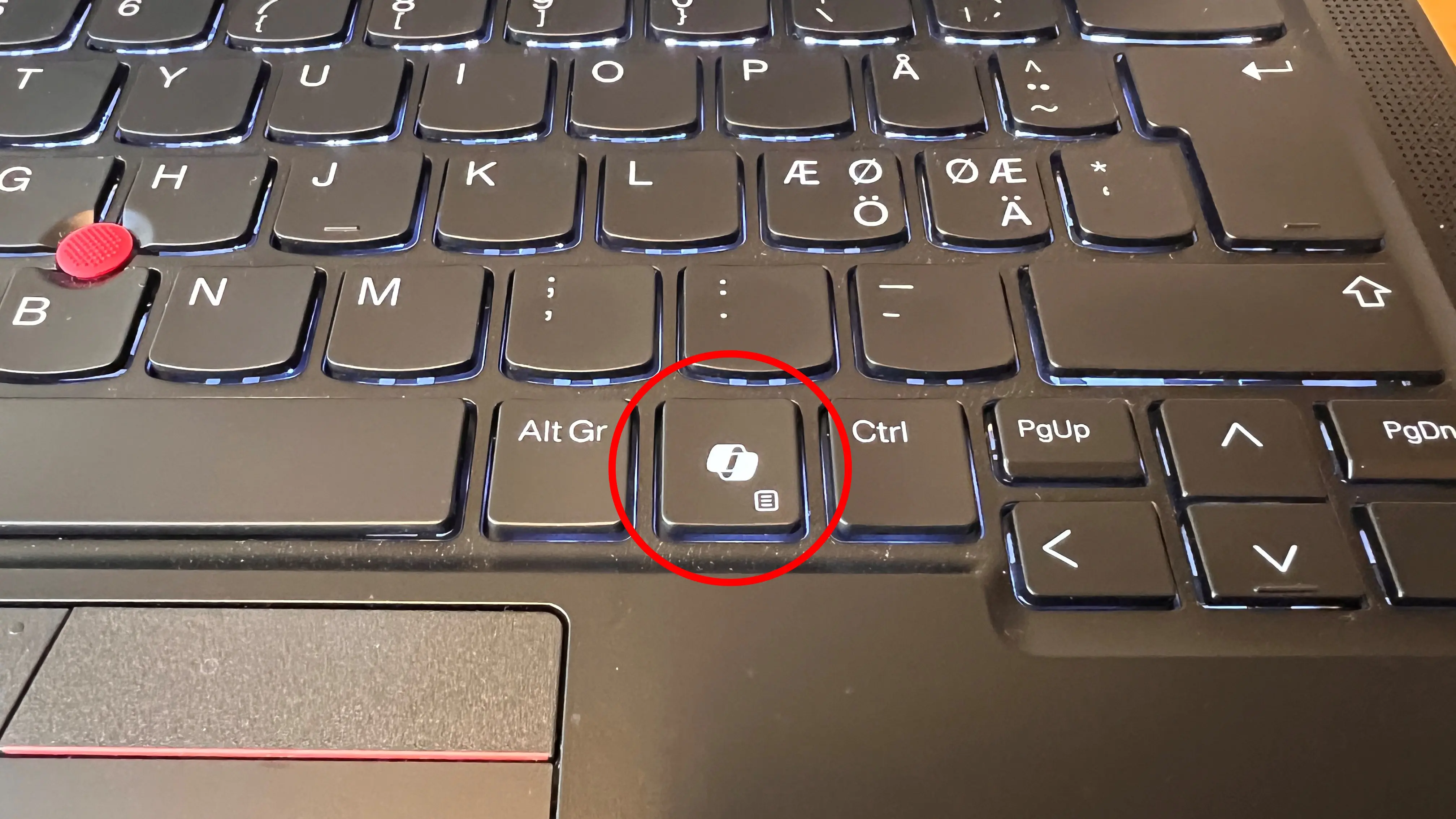
KI er i vinden som aldri før og på nye PC-er har det dukket opp en ny knapp på tastaturet. Denne knappen har Copilot-symbolet, men det er ikke sikkert den er aktivisert. Vi skal se litt på dette i denne artikkelen.
Bør jeg ha KI på PC-en min? Hvis du trenger KI, er en direkte knapp til KI veldig nyttig. Dersom du ikke bruker KI, kan du la knappen være uvirksom eller velge noe annet den skal styre. Det er opp til deg, men en direkte knapp til Copilot eller en annen KI-app er veldig praktisk.
Hvis du har en eldre PC, det vil si en PC som mangler KI-knappen kan du trykke Win + C for å åpne en KI-applikasjon. Ikke alle har KI på PC-en sin og ikke alle trenger det heller. Dette bestemmer du selv. Vi skal vise deg hvordan du aktiviserer KI-knappen, den som er ringet inn med en rød sirkel i bildet over.
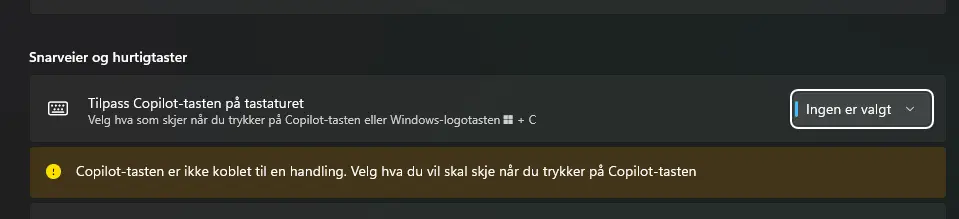
Det første du gjør er å trykke på KI (Copilot) -knappen, og dersom du ikke har aktivert en KI-app, åpnes innstillinger, slik du ser i bildet over.
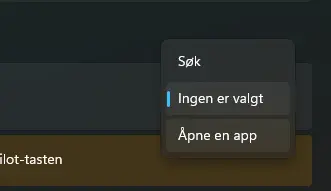
Trykker du på knappen «Ingen er valgt» dukker valgene under opp. Når vi testet dette forsøkte vi å velge «Åpne en app» med det fungerte ikke.
Siden det ikke fungerte å velge en app åpnet vi «Microsoft Store» og søkte opp Copilot, som er en KI-app.
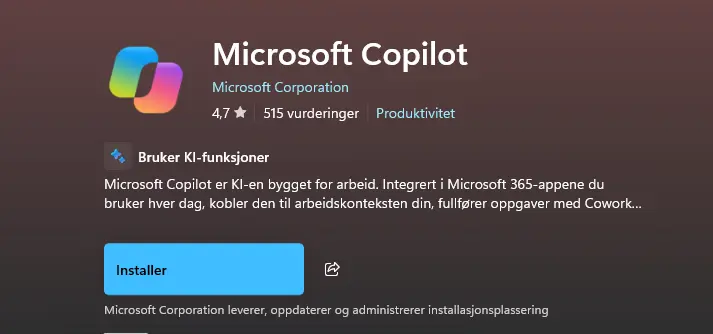
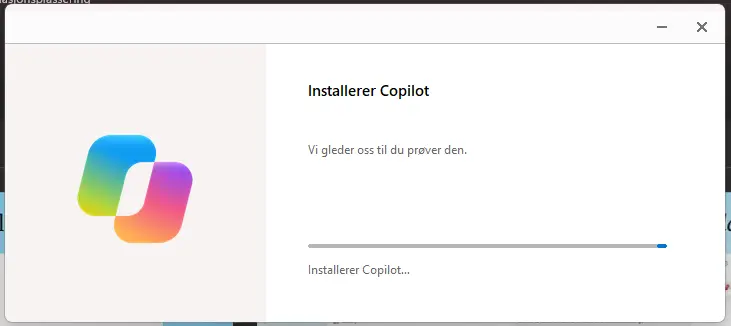
Vi trykte på «Installer» og Copilot begynte installasjonsprosessen med en gang, slik du ser i bildet under.
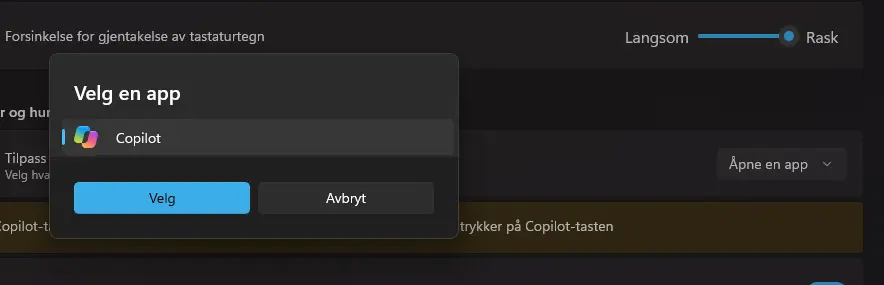
Etter at Copilot er installert trykte vi på KI-knappen igjen og under innstillinger valgte vi da «Velg en app» og nå kunne vi klikke på Copilot og trykke «Velg».
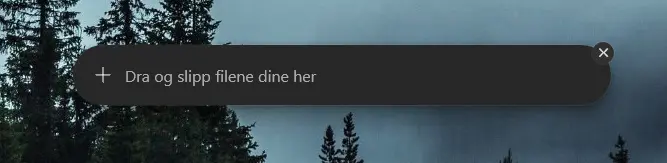
For å teste KI-appen trykte vi nå på KI-knappen på tastaturet og fikk opp den lille boksen i bildet under. Her kan man dra og slippe filer, men vi valgte å stille et spørsmål.
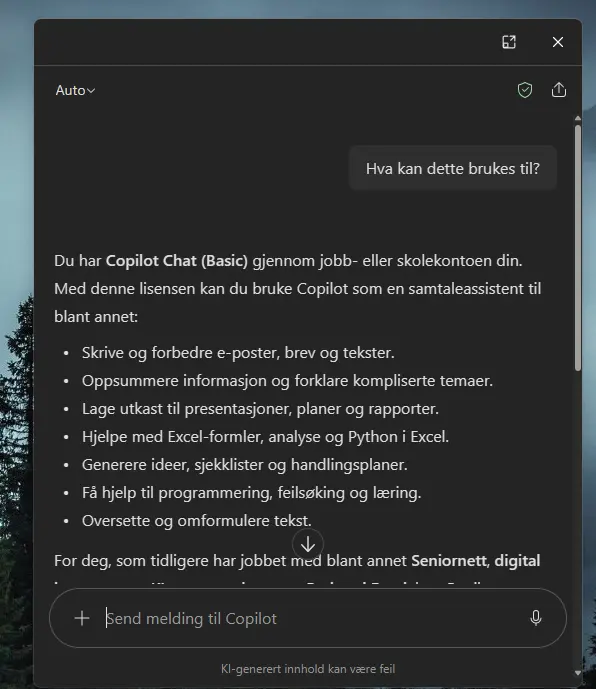
Spørsmålet var veldig enkelt: «Hva kan dette brukes til?» og da fikk vi en grei forklaring fra Copilot.
Har du kommet hit, er du klar til å bruke KI-knappen. Du kan spørre KI om hva du vil og du får sannsynligvis et svar. Kanskje ikke alle svar er korrekte, les og se video om det her: https://www.seniornett.no/kildekritikk-i-mote-med-kunstig-intelligens/
Synes du dette er komplisert? Da er du ikke alene. Er du medlem hos oss kan du ringe datahjelpen 22 42 96 26 – valg 1.