Tar oppstart av PC lang tid? Kanskje du har for mange programmer som starter automatisk? Her får du oppskriften på hvordan du kan sjekke og justere hvilke programmer som skal starte opp automatisk når du slår på.
Det er smart at man kan velge hvilke programmer som skal starte opp når du slår på din PC. Men kanskje er det alt for mange programmer som starter opp?
Det kan ta uforholdsmessig lang tid. Er det sikkert at de du har som automatisk oppstart, faktisk behøver å starte automatisk?
Høyreklikk på Windows-ikonet (som normalt ligger til venstre på oppgavelinja nederst på din pc). Velg Innstillinger fra menyen.
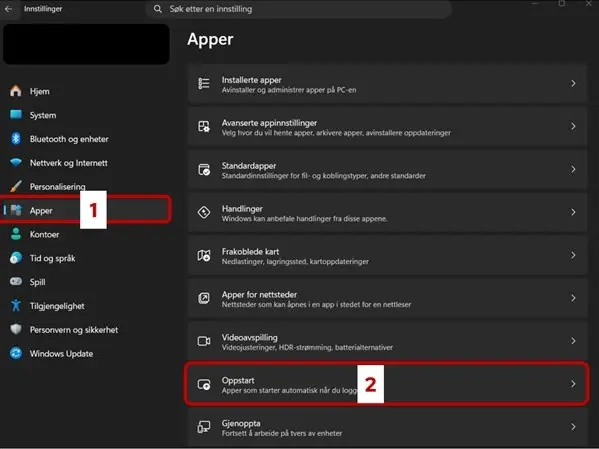
1. Her klikker du på Apper og da ser det slik ut.
2. Her klikker du på Oppstart og kommer til et bilde slik som dette.
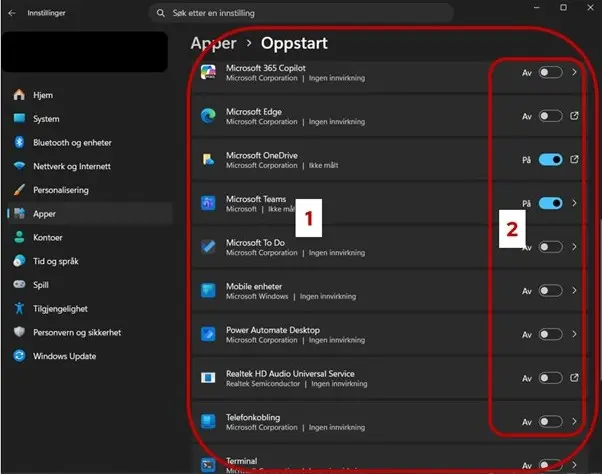
1. Her ser du en alfabetisk liste over apper. Lisen er lang, så det er bare å bla seg nedover. Spesielt de som er merket Høy innvirkning vil bruke en del ressurser og vil ta tid å starte opp.
2. Det er lurt å tenke igjennom hvilke du vil at skal starte automatisk. Klikk på bryteren På/Av for å bytte mellom På og Av. Når den står På vil programmet starte opp automatisk når du starter starter Pcen.
Rydde opp i din PC
Etter at du har brukt din PC i ett års tid, kan det være greit å rydde opp i din PC om den går tregt. Windows har instillinger for å rydde opp i din PC. På tidligere versjoner brukte vi Ccleaner for å rydde opp, dette programmet trenger du ikke å bruke lengre.
Slik åpner du for å rydde opp i din PC.
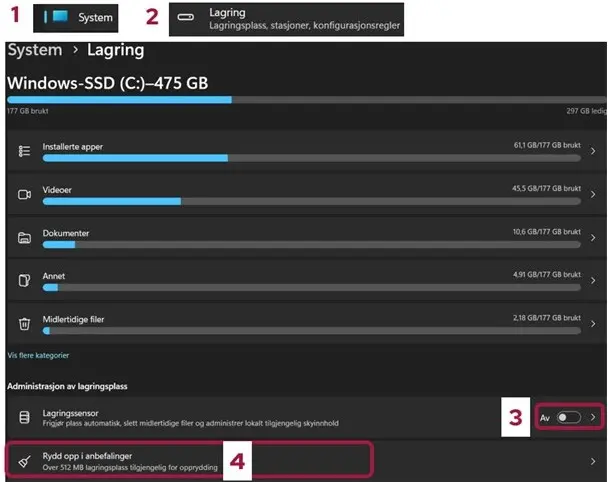
1. Klikk på System i innstillinger.
2. Klikk på Lagring i høyre kolonne.
3. Om du ønsker at Windows skal kjøre en rens automatisk, klikker du på bryteren slik at det står På i Lagringssensor. Det anbefales å ikke aktivere lagringssensoren.
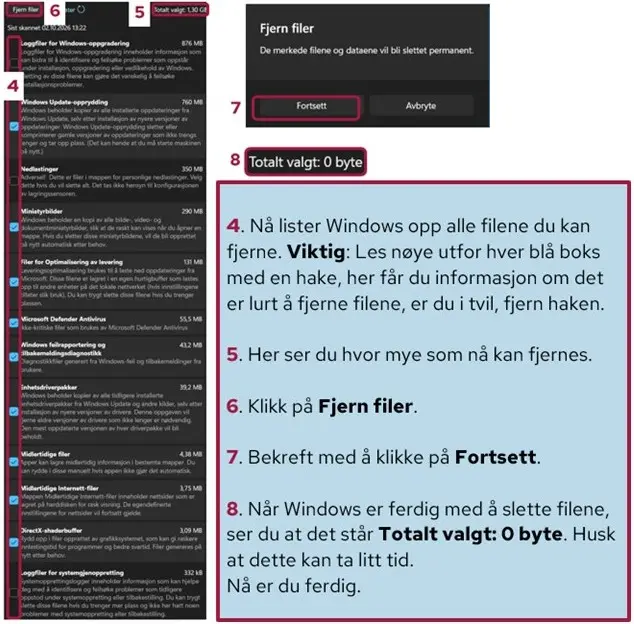
4. Om du ønsker å rydde manuelt, klikker du på Rydd opp i anbefalinger.
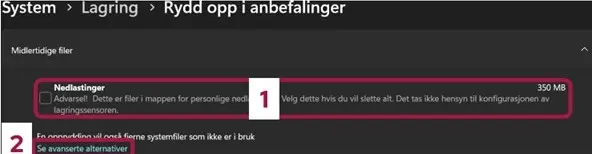
1. Nedlastinger ikke sett en hake her, da kan du risikere å miste vedlegg fra e-post som automatisk lagres i nedlastingsmappen når du laster ned bildevedlegg eller PDF-filer fra din e-post.
2. For å rydde opp manuelt, klikker du på den blå teksten, Se avanserte alternativer.
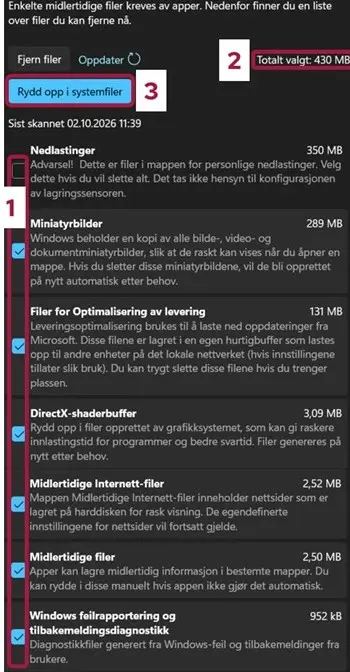
1. Her kan du velge hva som skal ryddes bort. Du har noen bokser ut for de forskjellige stedene du kan rydde opp, de som er blå med haker, er de områdene som skal ryddes, de som ikke er blå eller har haker blir ikke rørt. Her ser du de anbefalte områdene du kan rydde i, legg merke til at boksen for Nedlastinger ikke er markert.
2. Her ser du hvor mye plass Windows allerede har funnet.
3. Når du er klar, klikk på Rydd opp i systemfiler, klikk på Ja i Brukerkontokontrollen vent til Windows har søkt opp alle filer du kan fjerne.