
Her skal vi se på hvordan du får PC-en din til å bruke minst mulig energi. Vi viser deg hvordan du bare trykker på en knapp og sparer strøm, noe som teller aller mest når du bruker PC-en din på batteri.
Hvordan finne innstillinger?
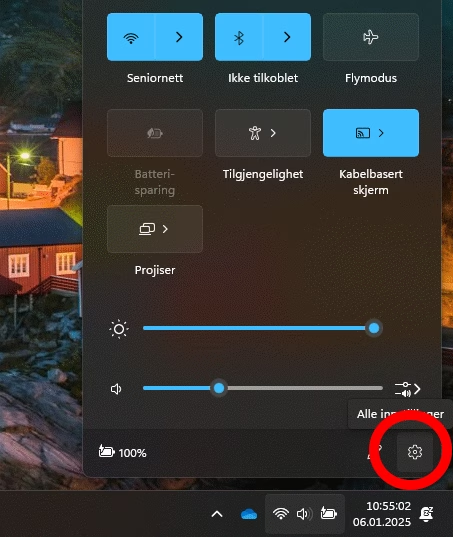
Vær obs på at dette er mest aktuelt for deg som bruker bærbar PC. Trykk på batteriikonet nederst til høyre på skjermene, deretter trykker du på tannhjulet og appen Innstillinger starter opp. Se bildet under. Hvis du ikke finner innstillinger på den måten vi har beskrevet her, kan du i stedet høyreklikke på startknappen og velge innstillinger der.
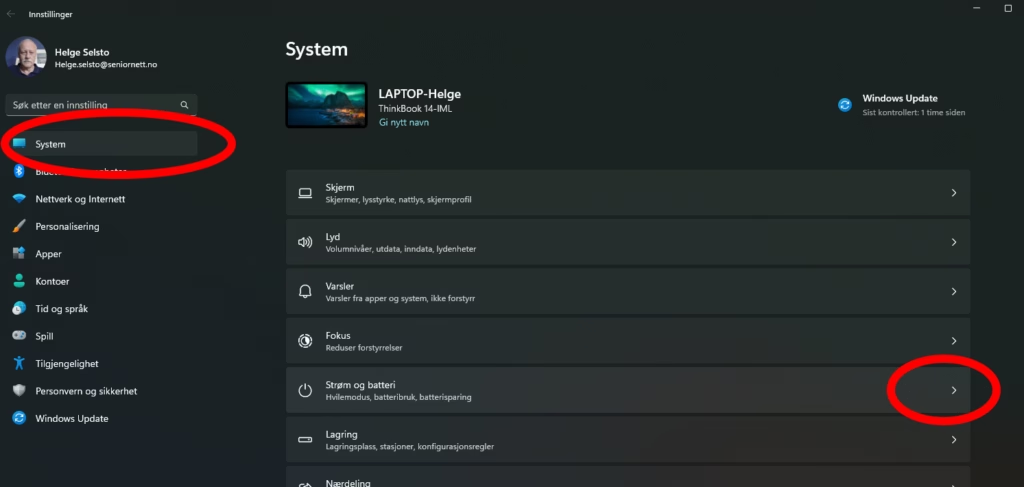
Normalt vil «System» være aktiv når Innstillinger blir startet. Hvis ikke trykk på «System». Deretter velg «Strøm og batteri».
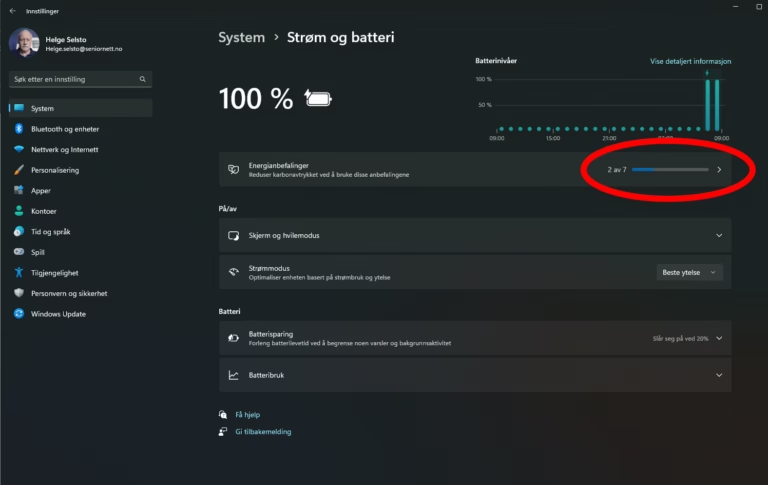
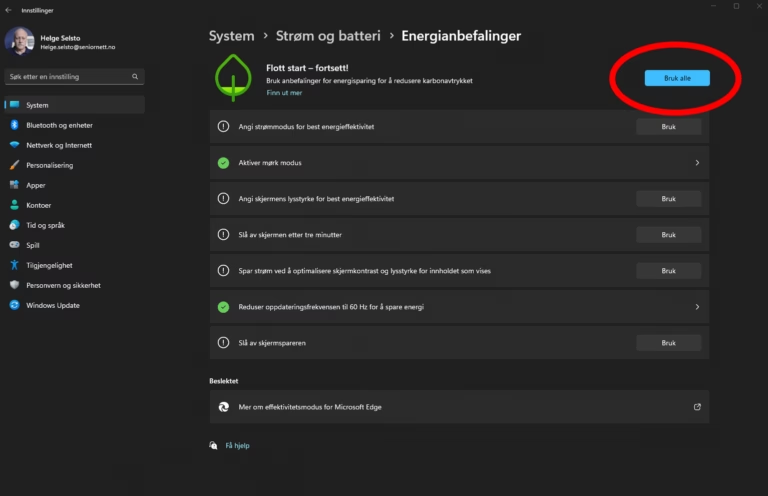
Neste trinn er å trykke deg inn på «Energianbefalinger».
Spar strøm ved å trykke på en knapp
For å slå på alle anbefalte innstillinger for å spare strøm, trykk på den blå knappen «Bruk alle».
Advarsel
Vær obs på at sparemodus vil gjøre til at skjermen din blir mye mørkere, den får lavere kontrast og prosessoren din vil kjøre tregere. Alt dette gjør at batteritiden på PC-en din blir mye lengre siden strømforbruket går ned.
Er du ikke medlem og trenger datahjelp eller vil ha tilgang til en av våre foreninger for kurs og dataveiledning trykk her.