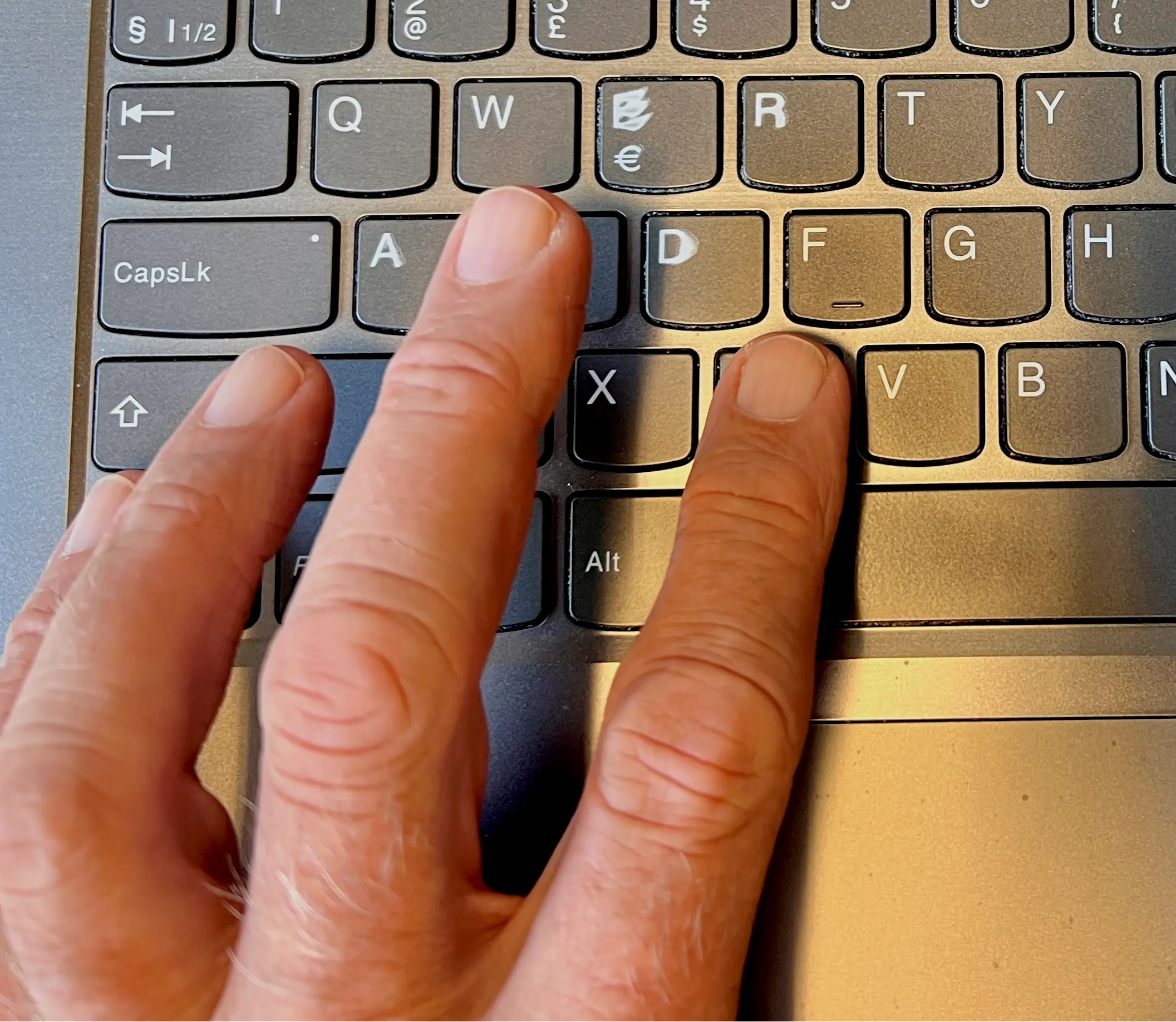
En hurtigtast eller en tastatursnarvei vil si at du kan trykke ned en kombinasjon av taster, 2 eller 3 stykker og det fører til at en hendelse skjer. Dette er nyttig for å slippe å måtte klikke inn i mange menyer eller lignende med mus.
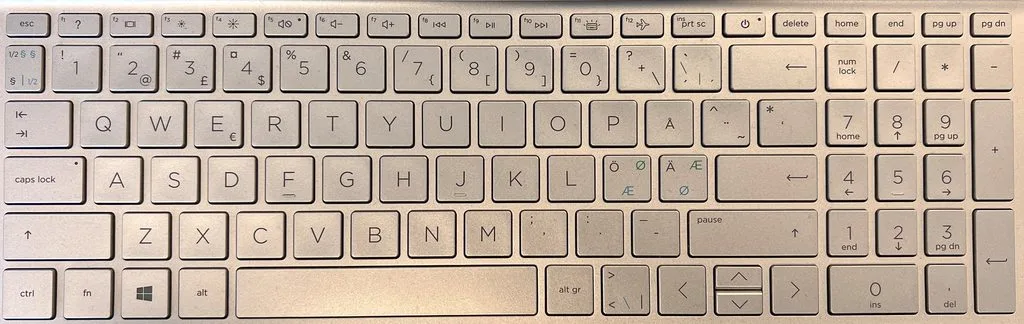
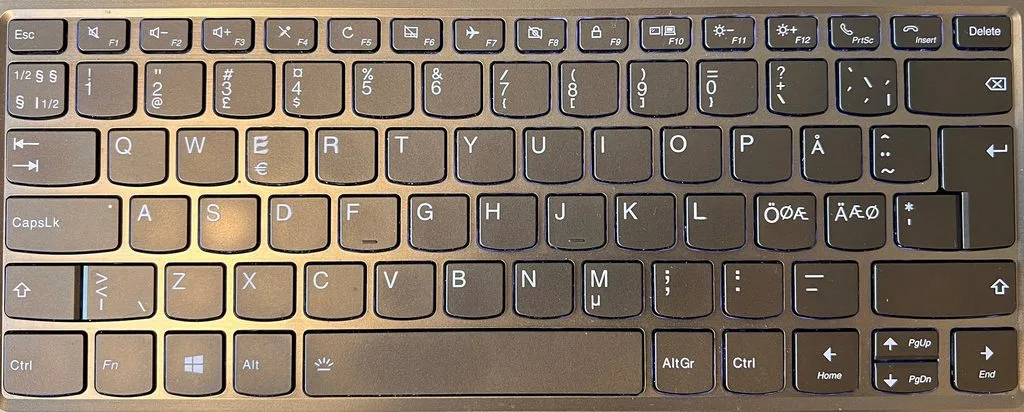
For noen kan det være litt vanskelig å trykke ned hurtigtaster, men det er som regel bare litt trening som skal til. Det er litt ulike plasseringer av enkelte taster på ulike PCer. Noen PCer har tall-tastatur på høyre side mens andre ofte litt mindre PCer ikke har det.
Hvor virker hurtigtastene?
De virker i alle programmer og på alle «steder» du er på PC-en din. Du kan for eksempel markere og kopiere tekst fra en nettleser, og lime teksten inn i en tekstbehandler, for eksempel Word.
Du har kanskje trykt ned tastekombinasjonen CTRL + ALT + DEL for å avslutte programmer som ikke virker eller har låst seg. Den kombinasjonen fungerer fortsatt, men i denne artikkelen skal vi se på mange andre hurtigtaster.
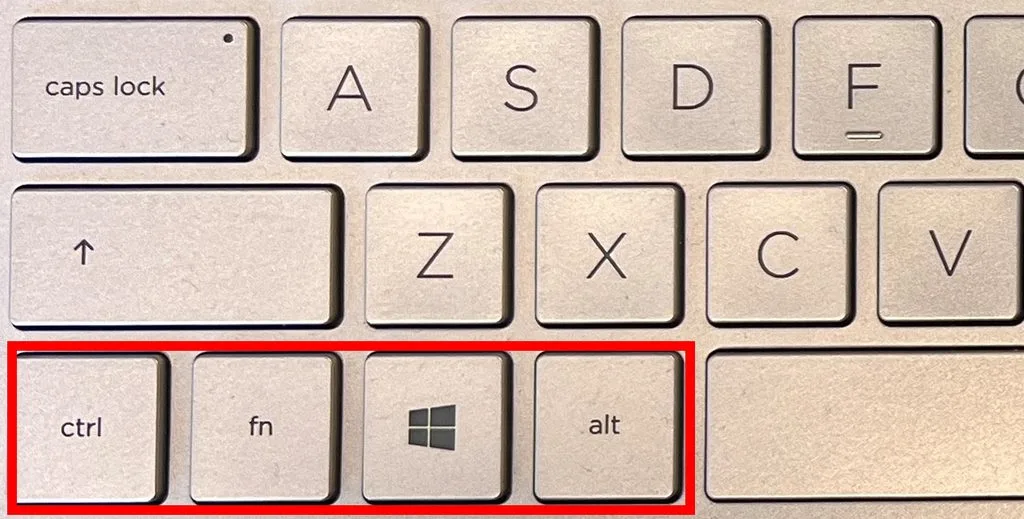
Når du skal trykke ned en tastatursnarvei/hurtigtast, trykker du vanligvis først ned en spesial-tast og deretter en bokstav og slipper begge tastene. Spesial-tastene er CTRL, Win eller ALT. Win er tasten med 4 ruter. Se bildet under.
Oversikt over de mest brukte hurtigtastene
| Hurtigtast | Betydning | Kommentar |
|---|---|---|
| CTRL+C | Kopier merket tekst | Du må først merke den teksten eller området du ønsker å kopiere |
| CTRL+X | Klipp ut merket tekst | Du må først merke den teksten eller området du ønsker å klippe ut. Det du har merket blir fjernet fra der du kopierer Dette er altså den kommandoen du bruker når du skal flytte noe fra ett sted til et annet |
| CTRL+V | Lim inn det du nettopp har kopiert | Sett markøren der du ønsker at det du har kopiert skal legges |
| WIN+V | Lim inn noe du har kopiert tidligere | Viser alt du har kopiert siden du startet opp. Du får altså opp en liste. Velg (trykk på) den du vil lime inn |
| CTRL+Z | Angre | Angrer siste handling (f.eks. hvis du har slettet noe så kommer det frem igjen) |
| ALT+tab | Veksle mellom åpne programmer/vinduer | Hold ALT nede men du trykker én eller flere ganger på tab-tasten (første trykk gir nest siste vindu, neste trykk gir nest nest siste vindu, osv) |
| ALT+F4 | Lukk aktivt vindu | Tilsvarer å trykke på X øverst i høyre hjørne |
| WIN+M | Minimer alle vinduer | Da vil du se hele skrivebordet |
| WIN+E | Åpne filutforsker | OBS! Du åpner da en ny «instans» av filutforsker. Har du en åpen allerede vil denne kommandoen ikke føre deg til den du allerede har åpnet. |
| WIN+L | Lås pc | Går til påloggingsbildet/oppstartsbildet for din pc |
| CTRL+A | Merk alle elementer | I et dokument eller vindu. Dette kan være praktisk når du skal kopiere eller flytte all teksten. Du bruker da CTRL+A først, deretter CTRL+C (eller CTRL+X), setter markøren der du skal flytte/kopiere til og trykker CTRL+V |
Det finnes en rekke andre hurtigtaster, men disse som her er listet opp er de som vi tror at du får mest bruk for.
Her er noen flere som kan være nyttige:
| Hurtigtast | Betydning | Kommentar |
|---|---|---|
| CTRL+E | Åpner for søk | Vil bare gjelde dersom det finnes en søkefunksjon i det programmet du er |
| CTRL+Y | Repetere siste handling | Vil ikke fungere i alle programmer, men i mange |
| CTRL+P | Skriv ut | Fungerer i de fleste programmer |
| ALT+ENTER | Vis egenskaper på merket element | |
| WIN+I | Åpne innstillinger | Denne er nyttig når du vil endre på en innstilling på pcen. F.eks. Skjerm, sikkerhet, oppdateringer |
| WIN + CTRL + Q | Åpne hurtighjelp | Hurtighjelp tillater en ekstern hjelper å koble seg til PC-en din. For eksempel datahjelpen fra Seniornett. Aldri la ukjente koble seg til. |
| WIN + C | Åpner Copilot eller Windows søk | Hvis Copilot ikke er installert åpnes eller lukkes Windows søk |
| WIN +D | Vise og skjule skrivebordet | Nyttig hvis du skal se etter et ikon eller lignende på skrivebordet |
| WIN + R | Åpne dialogboksen kjør | Hvis du skal starte et program kan du skrive inn oppstartkommandoen her |
| WIN + P | Velg skjermvisning | Velg hvordan skjermen skal vises på ekstra skjerm eller projektor |
Det finnes utrolig mange flere hurtigtaster, men vi skal ikke ramse opp alle her. Hvis du er på jakt etter enda flere kan du se på Microsofts oversikt her: Hurtigtaster i Windows | Microsoft Support