
Har du tenkt over hva som skjer med bilder og annet du har på din mobil eller ditt nettbrett etter at du har gått bort? Tidligere har vi beskrevet hvordan du oppretter kontoarvinger i Apple. Nå vil vi beskrive hvordan du kan legge til og opprette kontoarvinger i Android. Har du en PC, vil vi anbefale at du bruker nettleseren på din PC. Dette fordi det finnes så mange varianter av mobiler og nettbrett, mens på en PC ser det likt ut uansett hvilken mobil eller nettbrett du har.
Hva er kontoarving på Android?
Kontoarving vil si at du gir en eller flere tilgang til bilder, dokumenter og andre data du har lagret på en eller flere av dine Android-enheter.
- Tilgang: Arvingen kan få tilgang til Google Drive-data som bilder, e-poster, meldinger, kontakter, kalendere og filer.
- Nøkkel: Arvingen mottar en offisiell e‑post fra Google som Inneholder en forklaring på at de er valgt som kontoarving med en sikker lenke til dataene du har delt. Arvingen må logge inn med sin egen Google‑konto og bekrefte identiteten.
- Fjerne: Du kan når som helst fjerne en kontoarving i innstillingene.
- Begrensning: Kontoarvingen får ikke tilgang til passord beskyttede sikkerhetskopier (nøkkelring), kjøpt innhold (filmer, musikk) eller abonnementer.
Hvordan sette opp kontoarvinger for Android?
Nedenfor forklarer vi hvordan du setter opp for kontoarving trinn for trinn på en PC. Du trenger kun å sett det opp på en av enhetene dine og det gjelder for både din mobil og nettbrett om de har samme Google-konto.
Steg for steg
- Åpne Google.no.
- Klikk Google-kontoen oppe til høyre på skjermen eller logg deg inn her med din gmail.
- Klikk Administrer Google‑kontoen.
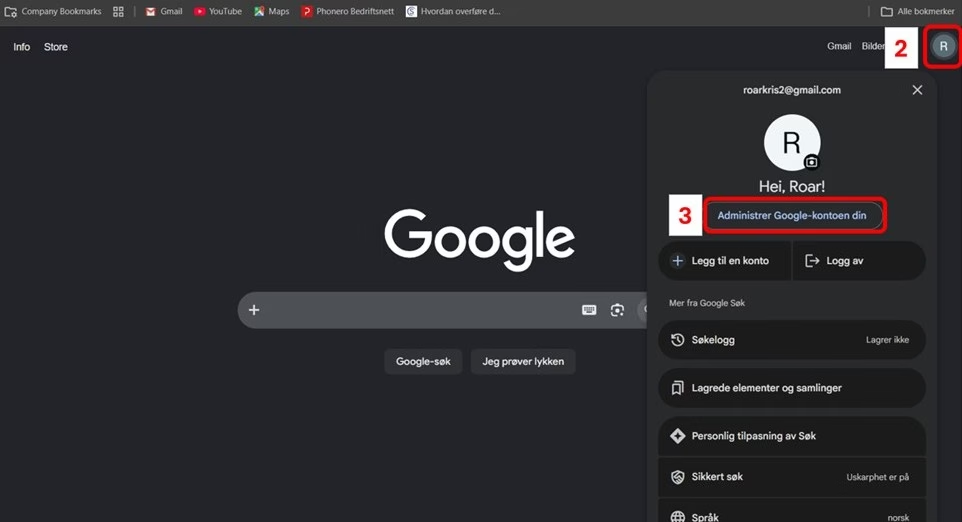
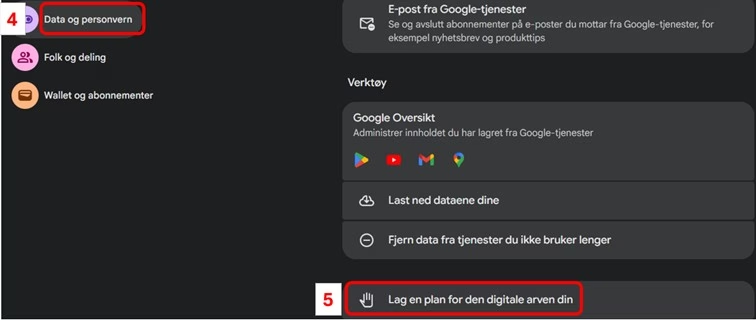
4. Klikk på Data og personvern.
5. Klikk på Lag en plan for den digitale arven din.
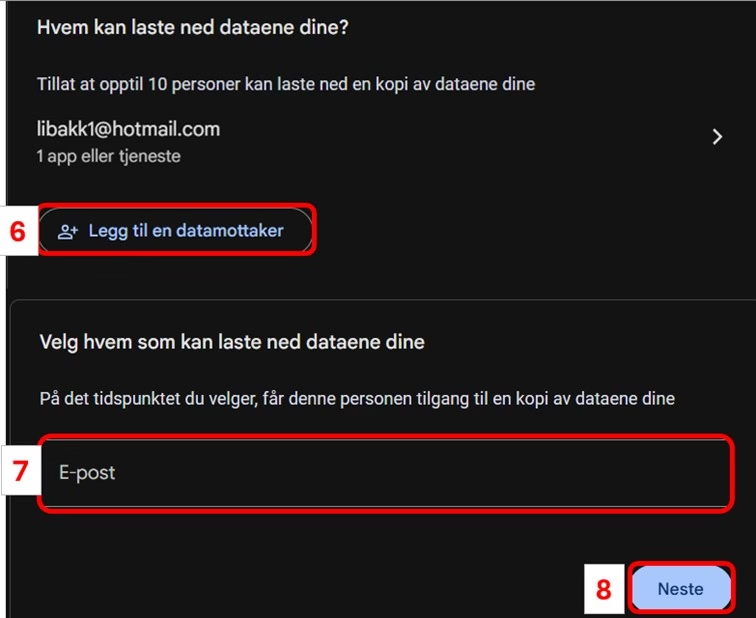
6. Klikk på Legg til en datamottaker (du kan legge til opptil 10 personer).
7. Skriv inn epost-adressen til den du skal gi tilgang.
8. Klikk på Neste.
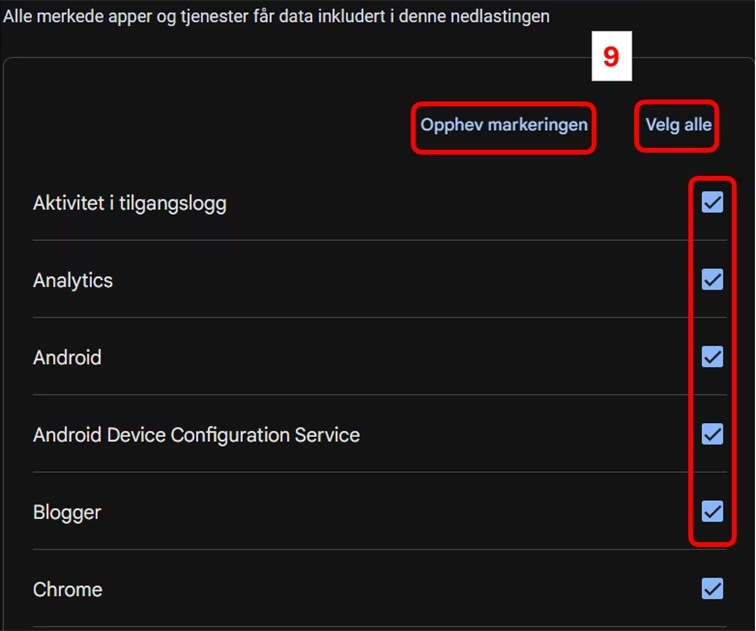
9. Nå får du en lang liste med hva personen(e) skal få tilgang til. Det er markert for alt her, men om du ikke vil ta med alt, kan du fjerne markeringen på det du ikke vil ta med. Når du er ferdig, klikker du på Lagre nederst i listen.
10. Du får nå en bekreftelse (Planen din om å la andre laste ned dataene dine er konfigurert). Dette ser du under Nøkkel tidligere i artikkelen. Klikk på Ferdig.

Vi har også skrevet om, Kontoarving på apple-produkter som du kan se her.