
Visste du at det finnes en enkel måte å bytte mellom vinduer i Windows? Når du kjenner denne måten er det svært enkelt og oversiktlig når du bruker flere vinduer. Her forklarer vi deg hvordan det virker.
Ofte skal man bytte mellom vinduer i Windows. For eksempel skal du se på e-posten samtidig som du er inne i nettbanken. Og kanskje holder du samtidig på å formulere et brev i et tekstbehandlingsprogram der du skal hente noen opplysninger fra e-posten og noen fra nettbanken.
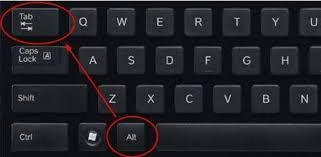
For å bytte mellom vinduer bruker du tastekombinasjonen Alt+Tab.
Du holder alt-tasten nede mens du trykker på Tab-tasten. Slipp deretter tab-tasten og du får opp miniatyrbilder over alle åpne vinduer. Dette er de siste vinduene du har vært inne på, og den er sortert slik at det siste vinduet kommer først i listen.
(Det som betegnes som vindu her kan du også tenke på som program eller app)
Du vil se en blå ramme rundt det siste vinduet. Ønsker du å gå til det, slipp alt-tasten.
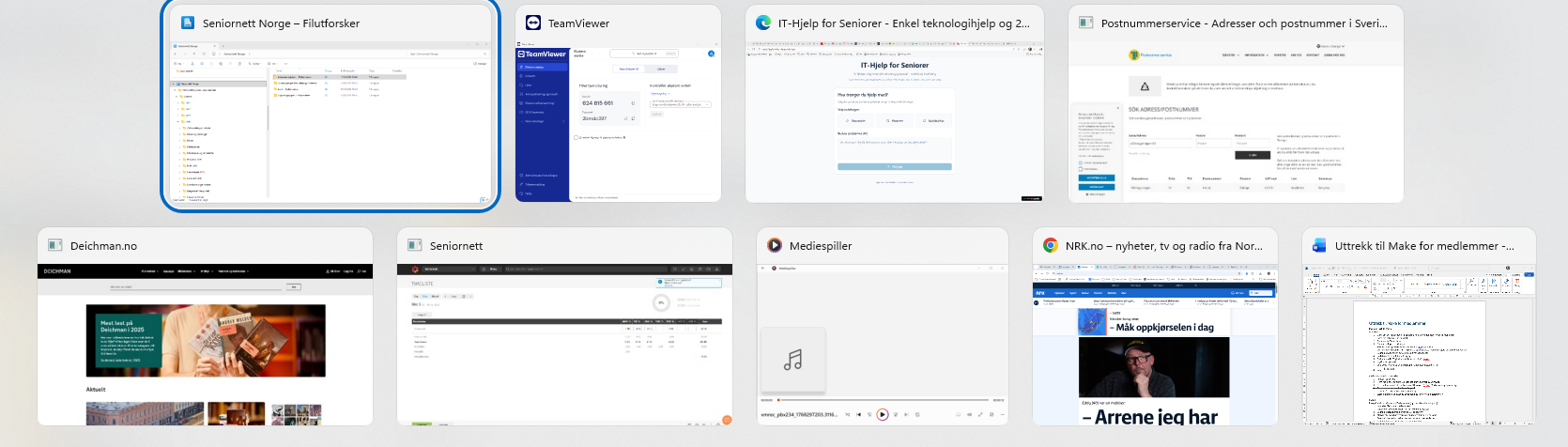
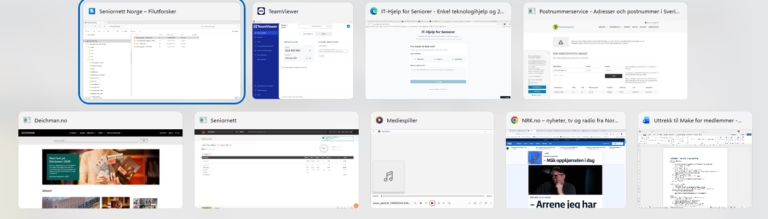
Så lenge du holder alt-tasten inne kan du trykke flere ganger på tab-tasten. Da vil du se at ramma flytter seg til neste vindu. Slik kan du holde på til ramma viser det vinduet du ønsker å gå inn på. Slipp alt-tasten når ramma er på det vindu du vil velge. Dersom ramma er «kommet for langt» i listen kan du ikke gå tilbake. Slipp da alt-tasten og trykk alt+tab igjen så er du tilbake der du var.
Det som er ekstra fint er at denne listen (miniatyrbildene) alltid viser den rekkefølge du sist har brukt de enkelte vinduene.
Skal du bytte mellom 2 vinduer er det bare å trykke Alt + Tab og slippe. Da er du på forrige vindu. Så trykker du Alt + Tab og slipper og du er tilbake til det første.
Bruker du nettleseren Microsoft Edge, vil hver fane vises som et eget vindu i alt+tab-listen. Du kan dermed bruke alt+tab til å hoppe mellom faner.
Bruker du Google Chrome eller Firefox vil du ikke få opplistet hver enkelt fane i alt+tab-listen. Der vil Chrome/Firefox vises som ett vindu.
Konklusjon
Dette er en enkel og praktisk måte å bytte mellom vinduer (programmer, apper eller faner). Prøv selv. Når du først har begynt å bruke dette blir du bitt av basillen. Aldri med behøver du å gå via oppgavelinja for å finne tilbake til et åpent vindu eller fane.