

Bilde over er KI-generert.
Nyere systemer som Windows 11 trenger skjeldent å renses, mye av dette gjør Windows automatisk uten at du behøver å gjøre noe. Men det kan være tilfeller der du må ta grep om du opplever at din PC går tregt over flere dager.
Du behøver ikke å rydde opp om din PC er litt treg en dag., det kan skyldes at du får oppdateringer eller liknende. Om du syntes at din PC går veldig tregt, kan du rydde opp. Slik åpner du for å rydde opp i din PC.
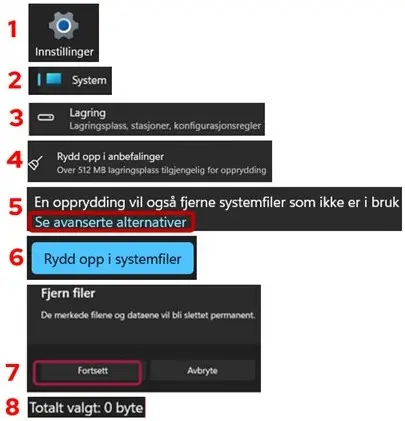
- Åpne Innstillinger på din PC.
- Klikk på System i venstre kolonne.
- Klikk på Lagring i høyre kolonne.
- Rull litt ned på siden og klikk på Rydd opp i anbefalinger.
- Klikk på Se avanserte alternativer.
- Her kan du velge flere filer, men er du usikker, ikke velg flere. Klikk på Rydd opp i systemfiler.
- Klikk på Fortsett.
- Når Total valgt: 0 byte kommer opp, er du ferdig.
Tømme loggen i en nettleser
Du kan også rydde i dine nettlesere. Du kan blant annet fjerne alle informasjonekapslene (Cookies), nettlesingslogg og annen lagret data du ikke trenger. Når du kommer inn for å slette data, er den merket på noe av det du kan slette (er du usikker på det som ikke er huket av, skal du ikke sette hake på disse).
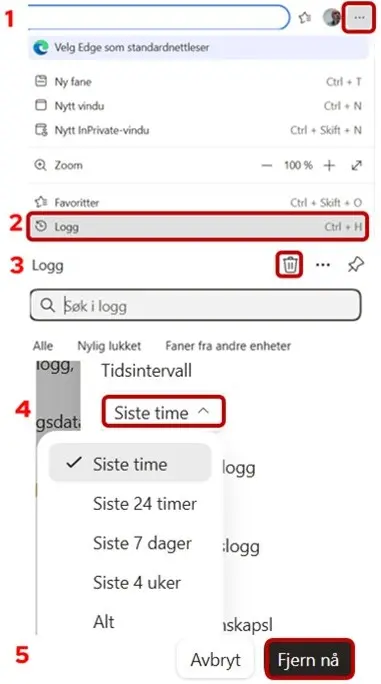
- Åpne nettleseren Edge og klikk på tre prikker oppe til høyrepå skjermen.
- Klikk på Logg i menyen som kommer frem.
- Klikk på symbolet av en Papirkurv.
- Klikk på ordlyden Siste time og velg hvor lagt tilbake du vil slette.
- Klikk på Fjern nå.
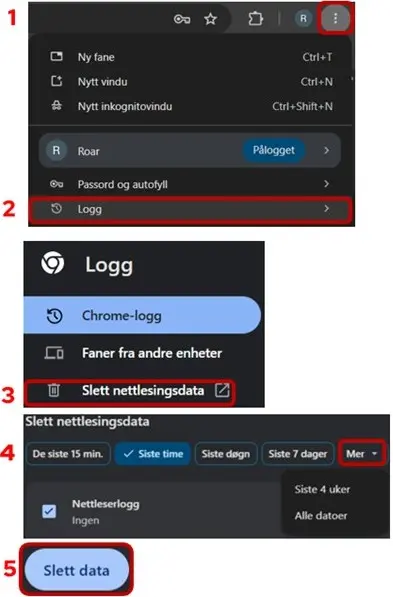
- Åpne nettleseren Google Chrome og klikk på tre prikker oppe til høyrepå skjermen.
- Klikk på Logg i menyen som kommer frem.
- Klikk på Slett nettlesingsdata.
- Her får du noen valg som, De siste 15 min. Siste time, Siste døgn, Siste 7 dager eller du ken klikk på Mer og velge Siste 4 uker eller Alle datoer.
- Klikk på Slett data.
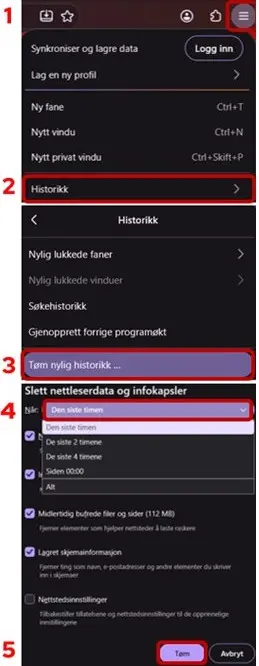
- Åpne nettleseren Firefox og klikk på tre streker oppe til høyrepå skjermen.
- Klikk på Historikk i menyen som kommer frem.
- Klikk på Tøm nylig historikk…
- Klikk på Den siste timen og velg hvor lagt tilbake du vil slette, ved å klikke på Siden 00:00 fjerner du alt i historikken.
- Klikk på Tøm.
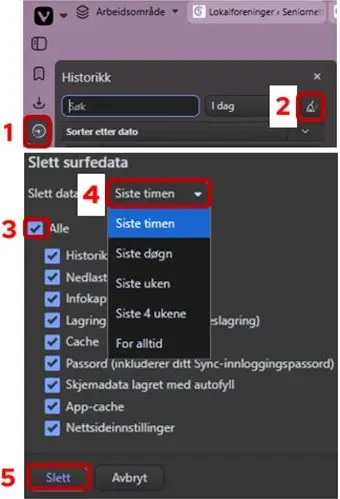
- Åpne nettleseren Vivaldi og klikk på Historikk klokke symbolet på venstre side av skjermen.
- Klikk på Slett surfedata kost symbolet oppe til høyre i menyen.
- Om du huker av på Alle vil du også slette eventuelle passord du har lagret, for eksempel innloggingen på din e-post. For å være sikker kan du huke av, kun de tre første.
- Klikk på Siste timen og velg hvor lagt tilbake du vil slette, For alltid er hele historikken.
- Klikk på Slett.
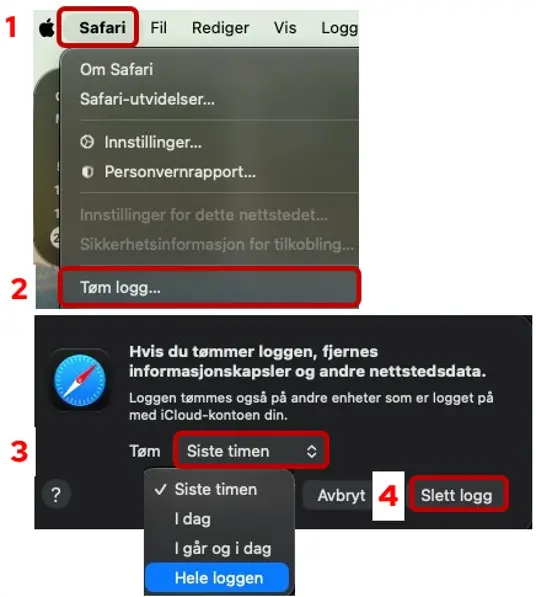
- Åpne nettleseren Safari og klikk på Safari oppe til venstre på skjermen.
- Klikk på Tøm logg.
- Klikk på Siste timen og velg hvor lagt tilbake du vil slette.
- Klikk på Slett logg.
Du kan ringe gratis datahjelp for medlemmer i Seniornett for å få hjelp til dette. Telefon 22 42 96 26 tast 1 for datahjelpen.