
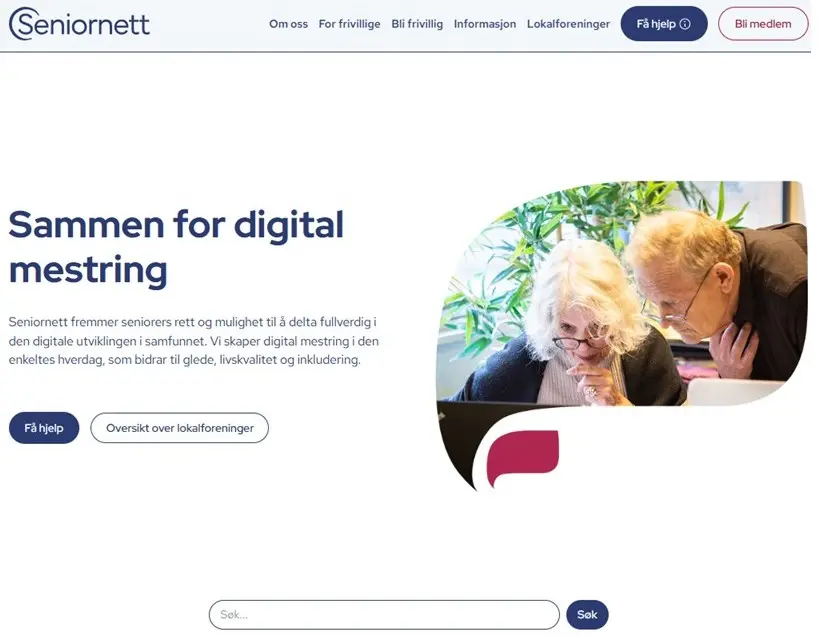
Seniornett fikk nytt nettsted i vår. Her er ting plassert litt annerledes enn på den gamle. Her gir vi en liten veiledning til hvordan du lett kommer deg rundt inne på sidene og hvor du finner alt fra hjelp, kurspåmelding, tips og triks, siste nytt og mye annet nyttig.
Når du søker på seniornett.no kommer du inn på vår første side, se bildet under.
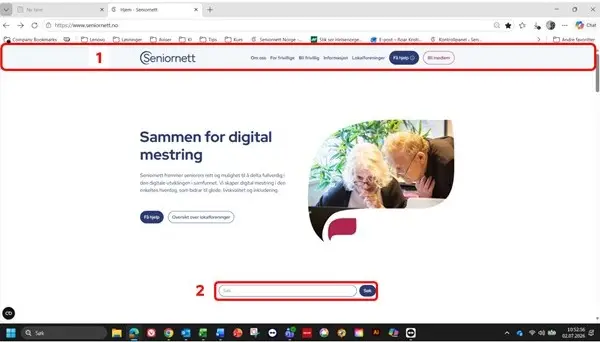
- Her ser du navigasjonslinjen hvor du blant annet finner Få hjelp.
- Her ser du også søk-feletet, det kan hende du må rulle litt ned på siden for å komme hit.

Her finner du fanene som peker til undersidene på nettstedet vårt.
- Om oss: Her kan du lese mer om Seniornett som en frivillig forening.
- For frivillige: Dette området er kun for dem som har verv og bidrar frivillig i Seniornett. Her kreves innlogging for å få tilgang.
- Bli frivillig: Dette er siden for ildsjeler som ønsker å bidre som frivillig i Seniornett – og som ønsker å melde seg til tjeneste.
- Informasjon: Her finner du Tips og triks, Magasinet og Siste nytt.
- Lokalforeninger: Her kan du søke opp lokalforeningene. Seniornett har 190 lokale foreninger spredt rundt om i landet.
- Få hjelp: Her finner du, Få datahjelp, Tips og triks, Kurs og Temahefter for salg.
- Bli medlem: Her kan du lese Om medlemskap i Seniornett, om Medlemsfordeler, du kan melde deg inn og du kan kjøpe Gavemedlemskap.
Bak Få hjelp i navigasjonsmenyen finner du Få datahjelp, Tips og triks, Kurs og Temahefter. Her går vi litt nærmere inn på disse valgene.
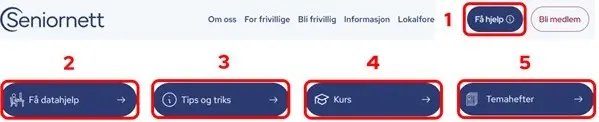
- Klikk på Få hjelp i Navigasjonsmenyen, deretter
- Få datahjelp: Her finner du informasjon om hvordan vi kan hjelpe deg. Du kan enten fylle ut og sende inn skjemaet og stille spørsmål via e-post eller du kan ringe oss.
- Tips og triks: Her finner du opplæringsartikler som er delt opp i forskjellige emner.
- Kurs: Her får du en oversikt over hvilke kurs vi holder i Dronningens gate 6, Oslo. Om du blar nedover i siden finner du også Kurs i lokalforeninger.
- Temahefter: Her får du en oversikt over Seniornett sine temahefter som ligger ute for salg.
Få datahjelp
Her skal vi se på siden Få datahjelp,
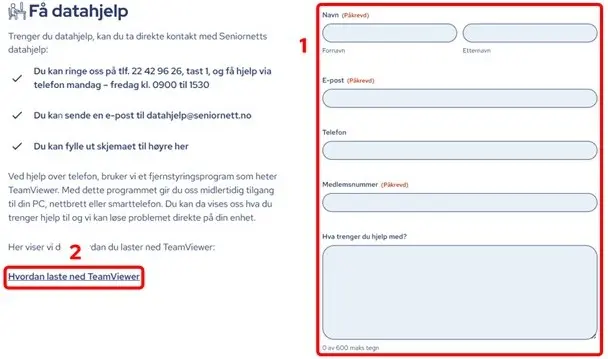
Etter at du har klikket deg inn på få datahjelp, vil du få opplysninger om hvordan du kan ta kontakt med oss i Seniornett. Du kan også sende oss en e-post med dine spørsmål, det gjør du med å fylle ut skjemaet og sende det inn.
- Skjema for å sende en e-post til datahjelpen i Seniornett. Etter du har fylt ut skjemaet, klikker du på Send inn.
- Video- og tekst-guide på hvordan du laster ned fjernstyringsprogrammet TeamViewer, som vi i Seniornett kan bruke for å koble oss opp til din enhet når vi hjelper deg.
Tips og triks
Klikk på ett av emnene for å komme inn på artikler som omhandler det emnet du klikket på. I dette tilfellet har jeg klikket på emnet smarttelefon og nettbrett. Når du kommer inn, vil siden vise de nyeste artiklene øverst og eldre artikler nedover på siden, se bildet under.
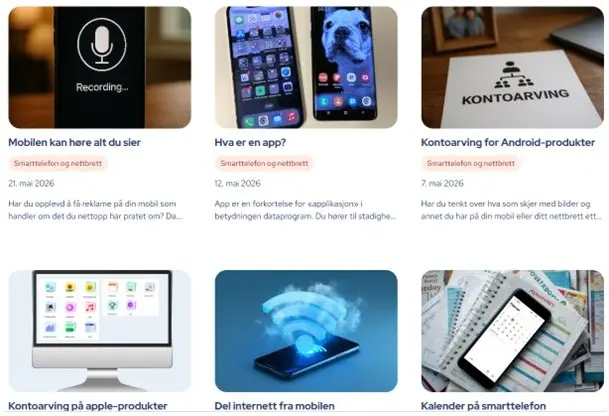
Det er tolv saker for hver side, når du kommer i bånn, klikker du på Neste side for å få tolv nye saker. Klikk på bildet til den saken du vil lese.
Kurs
Her finner du opplysninger om hvilke kurs vi skal holde i Dronningens gate 6 i Oslo. Rull nedover siden, da vil du også finne kurs som holdes i Seniornetts lokalforeninger rundt omkring i landet.
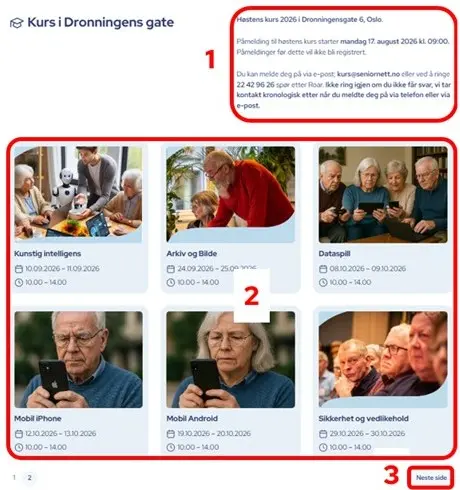
- Når du har klikket på Kurs, kommer du inn på siden hvor du får opplysninger om når kurspåmelding starter.
- Her ser du en oversikt over kursene Seniornett skal holde (i bildet ser du seks forskjellige kurs).
- Klikk på Neste side for å se flere kurs.
Ved å klikke på bildet til det kurset du vil se nærmere på (se punkt to i bildet over), får du mer informasjon om kurset.
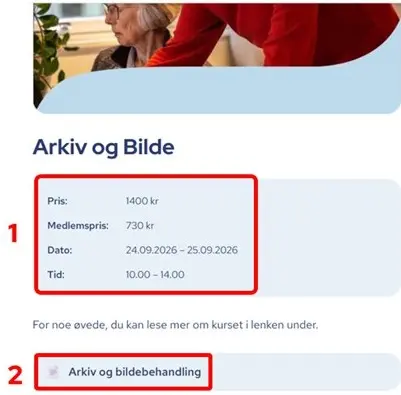
- Her får du informasjon om pris, datoer og klokkeslett for når kurset går.
- Klikk her for en mer utfyldene informasjon om kurset og hva som blir gått igjennom på kurset.
Temahefter
Seniornett selger egne Temahefter innen forskjellige kategorier. Heftene er både for nybegynnere og for mer erfarne brukere.
Slik ser det ut etter at du har klikket på Temahefter.
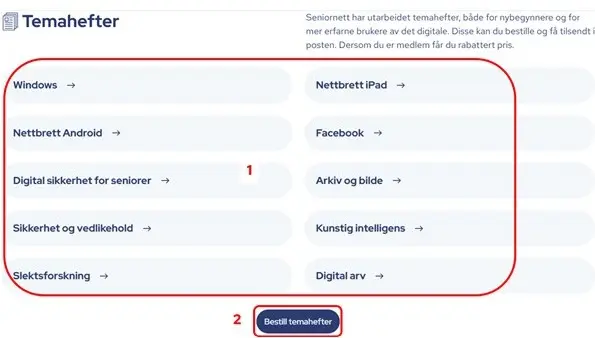
- Klikk på temaheftet du ønsker å bestille og fyll ut skjemaet.
- Om du vil bestille flere forskjellige hefter, klikker du på Bestill temahefter.
Bestilling av temahefter
- Etter at du har trykket på heftet du vil bestille, ruller du deg ned på siden og huker av for om du er medlem eller ikke, skriv inn ditt medlemsnummer i Seniornett (om du ikke husker ditt medlemsnummer, kan du skrive Husker ikke her). Klikk deretter i feltet for Antall og skriv inn hvor mange hefter du vil bestille. Du vil nå få opp prisen på heftene du har bestilt. Klikk på Neste.
- Skriv inn fornavn, etternavn og e-postadresse og klikk på Neste.
- Skriv inn adresse, poststed og postnummer, huk av for om du ønsker en faktura-adresse eller ikke. Klikk på Bestill.
Du får nå en bekreftelse på din bestilling (på e-post?).
Bestilling av flere forskjellige hefter
- Etter at du har trykket på Bestill temahefter, ruller du deg ned på siden og huker av for om du er medlem eller ikke. Skriv inn ditt medlemsnummer i Seniornett (om du ikke husker ditt medlemsnummer, kan du skrive Husker ikke her). Klikk deretter i feltene for Antall og skriv inn hvor mange hefter du vil bestille. Du vil nå få opp prisen på heftene du har bestilt nederst på siden. Klikk på Neste.
- Skriv inn fornavn, etternavn og e-postadresse og klikk på Neste.
- Skriv inn adresse, poststed og postnummer, huk av for om du ønsker en faktura-adresse eller ikke, klikk på Bestill.