

Kunstig intelligens
Enkel bruk av KI via Seniornett-app
Publisert 06.01.2026 Oppdatert 06.01.2026
Svein Hansen sier:
«Jeg fikk ide til å lage denne appen, da det kunne komme mange spørsmål om små og store problemstillinger på våre faste møter hver uke. Veilederne kunne fort bli usikre for hvordan de kunne hjelpe. Da fikk jeg ofte mange saker samtidig som jeg måtte forsøke å hjelpe med.
Nå har vi en enkel app som kan gi en pekepinn på mulige løsninger på et problem. Det å spørre KI direkte kan være litt skremmende. Men her er det lettere å beskrive problemet.
Det virker både for veiledere og vanlige medlemmer på våre møter.
Jeg tror det er en rekke lokalforeninger som kan trenge litt hjelp fra KI til å gi forslag til løsninger.
Selv om det må tas med en klype salt, gir det ofte en eller flere muligheter for løsning av et problem.»
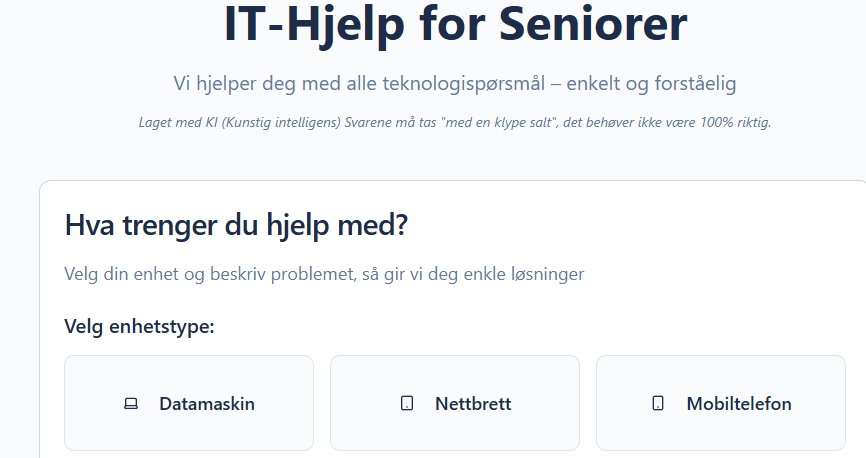
Gå inn på nettsiden https://digital-hjelp-eldre.lovable.app/ Det kan være lurt å «bokmerke» denne siden (det betyr å lagre den slik at du lett finner den igjen senere).
Der velger du hva slags enhet du trenger hjelp med, formulerer et problem og trykker på «Få hjelp».

Eksempel på å svar på hvordan jeg fjerner en app fra min telefon
Når jeg trykker på «Få hjelp» kommer denne (lange) teksten:
Løsning
Hei! Det er et veldig godt spørsmål. Det er helt vanlig å ønske å rydde opp litt på telefonen og fjerne apper man ikke bruker lenger. Det skal jeg hjelpe deg med!
Det finnes et par enkle måter å gjøre dette på, og jeg skal forklare dem steg for steg. Jeg forutsetter at du har en vanlig smarttelefon, enten en iPhone (som er laget av Apple) eller en Android-telefon (som er laget av selskaper som Samsung, Huawei, etc.).
**Før vi starter, hva er en «app»?**
En app er rett og slett et lite dataprogram som er laget for å gjøre bestemte ting på telefonen din. For eksempel er «Meldinger» en app, «Kamera» er en app, og kanskje du har en app for å sjekke været, eller en spill-app. Når vi fjerner en app, sletter vi dette programmet fra telefonen din, slik at det frigjør litt plass og telefonen blir litt ryddigere.
La oss se på hvordan du kan fjerne en app:
—
### **Alternativ 1: Trykk og hold på app-ikonet (oftest den enkleste måten)**
Denne metoden fungerer for de fleste telefoner, både iPhone og Android.
1. **Finn appen du vil fjerne:** Se på skjermen din og finn ikonet (det lille bildet) til appen du ønsker å slette.
2. **Trykk og hold fingeren fast på app-ikonet:** Legg fingeren din på ikonet og hold den der i noen sekunder, uten å løfte den.
3. **Se hva som skjer:**
* **På en iPhone:** Etter et øyeblikk vil alle app-ikonene begynne å «riste» eller «danse» litt. Du vil også se en liten **X** eller et **minus-tegn (-)** øverst i det venstre hjørnet av app-ikonet.
* **På en Android-telefon:** Det vil sannsynligvis dukke opp en liten meny rundt ikonet, eller en knapp som sier «Fjern» eller «Avinstaller». Noen ganger er det et lite søppelbøtte-ikon øverst på skjermen som du drar appen til.
4. **Trykk på X / Avinstaller:**
* **På iPhone:** Trykk på den lille **X-en** eller **minus-tegnet (-)** som dukket opp på appen du vil fjerne. Telefonen vil spørre deg om du er sikker på at du vil slette appen. Trykk på «Slett» eller «Fjern».
* **På Android:** Trykk på «Avinstaller» eller det tilsvarende alternativet i menyen som dukket opp. Om det er en søppelbøtte øverst, dra ikonet ditt bort til den. Telefonen vil spørre om du er sikker. Trykk på «OK» eller «Avinstaller».
5. **Ferdig!** Etter at du har bekreftet, vil appen forsvinne fra skjermen din.
**For å stoppe «ristingen» på en iPhone:** Når du har slettet appen (eller bare vil stoppe prosessen), trykk på knappen hjemme (den store knappen nederst om du har det), eller sveip opp fra bunnen av skjermen, så vil appene slutte å riste.
—
### **Alternativ 2: Gå via innstillinger (fungerer alltid for alle telefoner)**
Denne metoden er litt mer omstendelig, men den fungerer alltid og kan være nyttig hvis du ikke får til den første metoden.
**For iPhone (Apple-telefoner):**
1. **Finn «Innstillinger»-appen:** Se etter et ikon som ser ut som et tannhjul. Trykk på det.
2. **Bla ned og finn «Generelt»:** Trykk på «Generelt».
3. **Finn «iPhone-lagring»:** Trykk på dette valget.
4. **Vent litt:** Det kan ta et lite øyeblikk for telefonen å vise deg en liste over alle appene dine.
5. **Finn appen du vil fjerne:** Bla nedover listen og finn navnet på appen. Trykk på den.
6. **Trykk på «Slett app»:** Det vil stå med rød tekst. Trykk på det.
7. **Bekreft:** Telefonen vil spørre om du er sikker. Trykk på «Slett app» igjen for å bekrefte.
8. **Ferdig!** Appen er nå borte.
**For Android-telefoner (Samsung, Huawei, etc.):**
1. **Finn «Innstillinger»-appen:** Se etter et ikon som ser ut som et tannhjul. Trykk på det.
2. **Finn «Apper» eller «Applikasjoner»:** Rull nedover listen til du ser et valg som heter «Apper» eller «Applikasjoner» (det kan variere litt hva det heter). Trykk på det.
3. **Finn appen du vil fjerne:** Du vil nå se en liste over alle appene dine. Finn navnet på appen du vil slette og trykk på den.
4. **Trykk på «Avinstaller»:** Du vil se en knapp som sier «Avinstaller». Trykk på den.
5. **Bekreft:** Telefonen vil spørre om du er sikker. Trykk på «OK» eller «Avinstaller» igjen for å bekrefte.
6. **Ferdig!** Appen er nå slettet.
—
**Noen avslutningsvis ord:**
* **Ikke bekymre deg for å slette feil app:** Hvis du ved et uhell skulle slette en app du egentlig ville ha, kan du nesten alltid laste den ned igjen gratis fra «App Store» (på iPhone) eller «Google Play Butikk» (på Android).
* **Vær forsiktig med system-apper:** Noen apper er en del av selve telefonen og kan ikke slettes (som «Telefon» eller «Meldinger»). Det er helt normalt.
* **Fjern apper du ikke bruker:** Dette er en fin måte å holde telefonen ryddig og rask på!
Jeg håper dette hjelper deg! Hvis noe er uklart, eller du støter på problemer underveis, så er det bare å spørre igjen. Jeg er her for å hjelpe! Lykke til!
Som du ser er svaret langt, men det er mye bra og korrekt i det som fremkommer.
Dette er Kunstig Intelligens. Det betyr at du ikke alltid kan stole på at svaret som gis er korrekt. Du må altså ta det med en klype salt.
Men normalt gis det gode tips som du kan prøve. Virker det ikke for deg slik som løsningen beskriver kan du jo ta ditt problem videre med vår datahjelp.
Prøv selv! Det er ikke noen risiko ved å prøve dette.

Synes du dette er komplisert? Da er du ikke alene. Er du medlem hos oss kan du ringe datahjelpen 22 42 96 26 – valg1. Der sitter det kompetente personer som vil hjelpe deg
Hvis du har en kommentar til denne artikkelen skriv det inn i kommentarfeltet under. Du må være innlogget for å kunne kommentere. Logg inn her Logg inn – Seniornett Norge

