

Mac
Enklere og raskere bruk av Mac
Publisert 17.02.2023 Oppdatert 11.09.2024
I denne artikkelen skal vi se på hvordan bruken av Mac-en kan bli raskere og enklere.
En hurtigtast er en tastekombinasjon av to eller flere taster som du trykker samtidig for å utføre en handling eller oppgave på din Mac. Du unngår altså å lete i menyer eller programmer, og du trenger ikke bruke musen. Enkelt og veldig greit.
Selv om det finnes en hurtigtast for de aller fleste handlinger og oppgaver, så er det helt unødvendig å lære seg alle disse. Men det kan være veldig hendig å lære seg hurtigtastene for handlinger eller oppgaver du ofte utfører når du bruker din Mac.
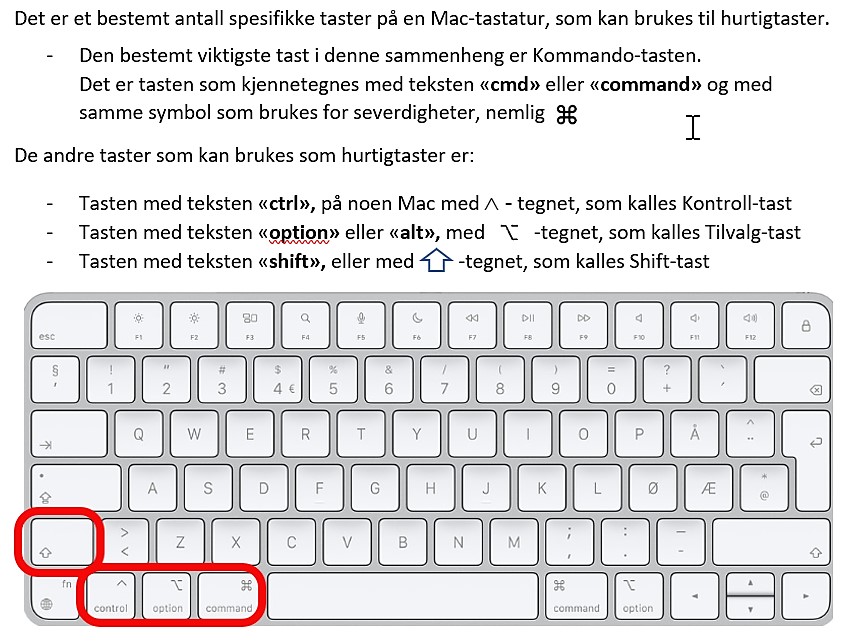
Som skrevet ovenfor er hurtigtaster to eller flere taster som trykkes ned samtidig.
Står det for eksempel Kommando-X, betyr det at du må trykke ned Kommando-tasten og X-tasten samtidig.
Nedenfor finner du et utvalg av hurtigtaster, som kan være fint å lære seg til bruk på din Mac.
Spotlight-funksjonen
Du kan også bruke en hurtigtast for å aktivere funksjonen Spotlight på din Mac.
Spotlight er en søkefunksjon, der du blant annet raskt kan finne dokumenter, programmer og systeminnstillinger (systemvalg) på din Mac, uten å måtte lete lenge rundt i Finder. Du kan også søke på enkeltord og få henvisning til nettsider med søkeordet eller definisjon av selve ordet. Spotlight kan altså brukes til mange forskjellige type søk.
Hurtigtasten til å aktivere Spotlight-funksjonen er Kommando-mellomromtast.
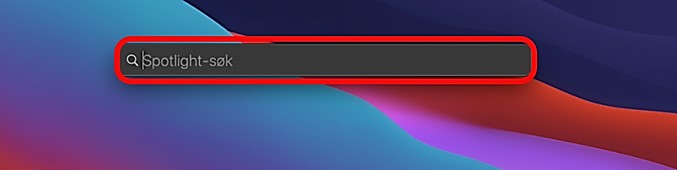
Skriv i tekstfeltet det du søker etter, for eksempel programmet TeamViewer eller ordet Spotlight.
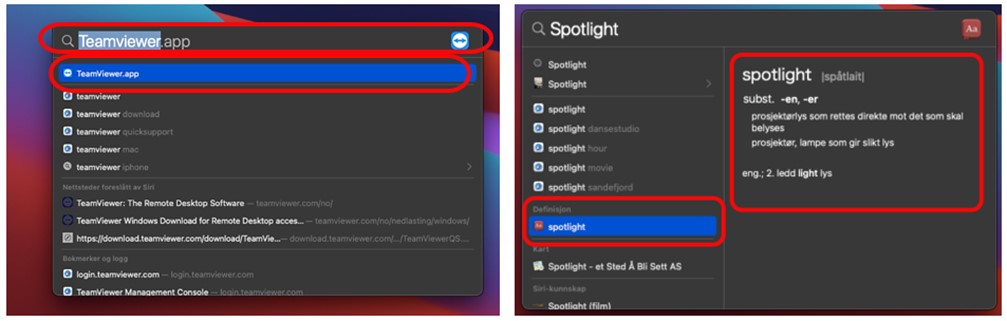
I eksempel til venstre viser Spotlight søkeresultater på ordet Teamviewer, blant annet om programmet TeamViewer finnes på din Mac. TeamViewer.app vises som et resultat rett under søkeordet. Trykk på det og programmet TeamViewer åpnes.
I eksemplet til høyre er søkeordet Spotlight. Et av søkeresultater er Definisjon – spotlight. Trykk der for å finne definisjon av ordet.
Søkeresultater fra Spotlight kan blant annet inneholde:
Dokumenter, programmer, systeminnstillinger, mapper, nettsider foreslått av Siri, bokmerker/logg, e-post og meldinger, definisjoner, kontakter, bilder, tv-programmer, kart, musikk, PDF-dokumenter, presentasjoner med mere.
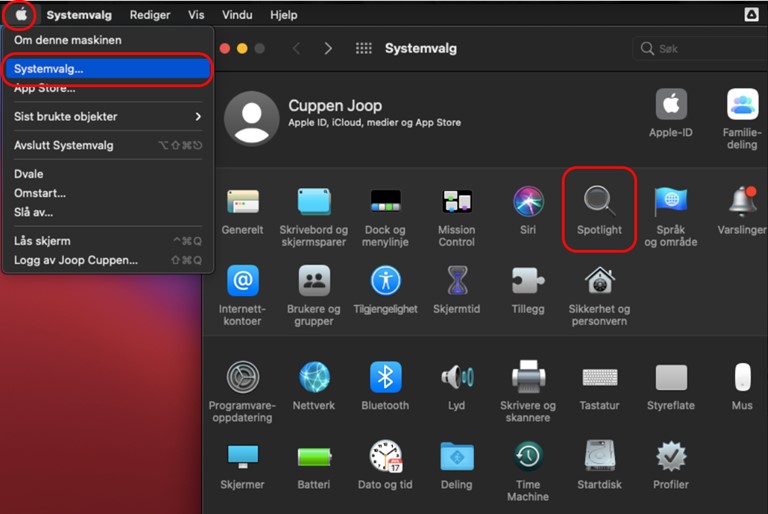
Om du vil tilpasse hvilken søkeresultater som skal vises i Spotlight, gjør du følgende:
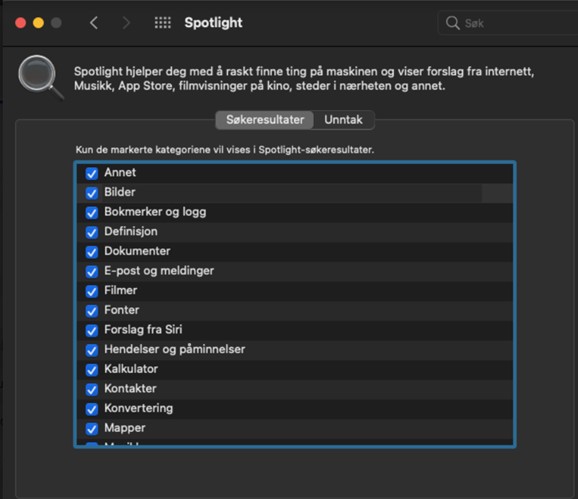
Den eneste måten å finne ut om dette kan være nyttig for deg som har en Mac, er å trykke Kommando og mellomromstasten samtidig og prøve ut Spotlight funksjonen.
Det kan hende at du kommer til å elske denne funksjonen.
Lykke til!
«Hurtigtast søk» refererer til å søke etter og bruke hurtigtaster i et operativsystem eller program. Dette kan være en rask måte å utføre ofte brukte oppgaver eller handlinger uten å måtte gå gjennom menyer eller bruke musen. Hurtigtast søk lar deg finne og bruke relevante hurtigtaster for en bestemt oppgave eller handling. Noen operativsystemer og programmer har innebygde søkefunksjoner for hurtigtaster, mens andre kan kreve at du refererer til dokumentasjon eller en liste over hurtigtaster.
På en Mac kan du bruke hurtigtast søk ved å trykke på kommandotasten (⌘) og mellomromstasten samtidig. Dette vil åpne Spotlight-søk, som lar deg søke etter og starte programmer, filer, e-postmeldinger og mer. Du kan også søke etter og bruke hurtigtaster ved å trykke på kommandotasten (⌘) og skrive inn en beskrivelse av handlingen du ønsker å utføre. Systemet vil da vise relevante alternativer, inkludert tilknyttede hurtigtaster.
For eksempel, hvis du trykker på kommandotasten (⌘) + mellomromstasten, og deretter skriver «screenshot», vil Spotlight søk vise alternativer for å ta skjermbilder, inkludert den relevante hurtigtasten, shift + kommandotast + 3.
Her er noen av de mest relevante hurtigtastene på Mac:
Kommando + Mellomrom: Åpner Spotlight søk.
Kommando + Tab: Bytter mellom åpne programmer.
Kommando + Q: Avslutter et program.
Kommando + W: Lukker det aktive vinduet.
Kommando + H: Skjuler det aktive programmet.
Kommando + Space: Åpner Emoji- og tegnvelger.
Kommando + Shift + 3: Tar et skjermbilde.
Kommando + Shift + 4: Lar deg velge et område for et skjermbilde.
Kommando + M: Minimerer det aktive vinduet til Dock.
Kommando + Option + Esc: Åpner Force Quit-menyen for å avslutte en frizes program.
Disse er bare noen av de mange hurtigtastene som er tilgjengelig på en Mac, og det er mange flere som kan være relevante for dine individuelle behov. Det anbefales å utforske og øve på hurtigtastene for å optimalisere din arbeidsflyt og øke produktiviteten.
En datamaskin inneholder raskt mange programmer, filer og andre komponenter. Disse kan alle bli funnet via Finder. Men det kan noen ganger kreve litt leting. Spotlight er en funksjon på Mac-en for raskt å finne elementer på datamaskinen. I tillegg kan Spotlight også vise informasjon (fra internett eller fra apper).
Slik finner du et element ved hjelp av Spotlight på en Mac med macOS 10.14 Mojave eller nyere operativsystem:
Klikk på forstørrelsesglassikonet øverst til venstre eller høyre på menylinjen. Det er også mulig å åpne Spotlight med hurtigtasten Cmd + mellomromstasten.
En smal linje vises på skjermen. Skriv inn søket.
Søkeresultater vises mens du skriver. De er organisert etter kategori, for eksempel dokumenter og apper. Dobbeltklikk på et søkeresultat for å åpne det.
Du kan eventuelt dobbeltklikke Søk i Finder for å se alle søkeresultatene.
Noen søkeord er veldig generelle. Mange søkeresultater vil da dukke opp i oversikten. Hvis du vet hvilken type filen du leter etter er, kan du søke mer presist. Ved siden av søkeordet skriver du også inn filtypen, for eksempel ‘pdf’ eller ‘jpg’.
I tillegg til å søke på datamaskinen, kan Spotlight gjøre mer. Funksjonen kan også brukes til å be om all slags informasjon, som definisjoner, beregninger, værmeldinger eller nyheter. Denne informasjonen kommer fra apper eller fra internett. Skriv for eksempel ‘værmelding’ for å få en oversikt over været for de neste dagene. Eller skriv inn et ord og klikk ‘Definisjon’ i resultatene for å lese forklaringen av ordet. Når du skriver inn en sum i søkefeltet, blir Spotlight om til en kalkulator. Svaret vises umiddelbart på skjermen.
Som vi nevnte tidligere i artikkelen, er søkeresultatene delt inn i ulike kategorier. Fra bilder til systeminnstillinger. Men ikke alle er like nyttige for søk. For de fleste brukere er det derfor ikke nødvendig å søke etter skrifter. Bestem selv hvilke kategorier som vises i søkeresultatene.
Klikk på Apple-logoen i menylinjen.
Klikk på Systemvalg.
Klikk på Spotlight.
Hvis det ikke allerede er valgt, klikker du på fanen Søkeresultater.
Fjern merket for kategoriene du ikke vil søke etter. Resultater fra disse kategoriene vil da ikke lenger vises på skjermen under et søk via Spotlight.
Lukk vinduet ved å klikke på den røde ballen øverst til venstre.
Mac-er med macOS 13 Ventura er litt annerledes:
Klikk på Apple-logoen i menylinjen.
Klikk på Systeminnstillinger.
Klikk på Siri og Spotlight til venstre.
Under «Søkeresultater» klikker du på hakene for kategoriene du ikke vil søke etter. Resultater fra disse kategoriene vil da ikke lenger vises på skjermen under et søk via Spotlight.
Lukk vinduet ved å klikke på den røde ballen øverst til venstre.

