Mac
Hva er Dock?
Publisert 03.05.2024 Oppdatert 11.09.2024

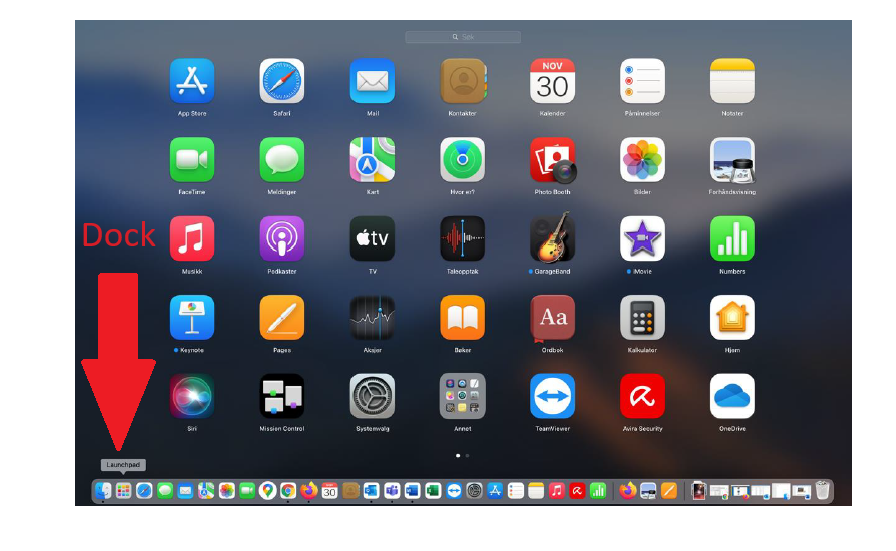
Dock på en Mac er det nederste området på skjermen og noe som alle har. Uavhengig av hvilken programvare eller hvor gammel din Mac er, har alle noen utvalgte standardikoner i Dock. Vi skal se nærmere på noen av disse ikonene. Vær obs på at enkelte ikoner kan se annerledes på din maskin. Har du en eldre Mac kan designet på ikonet se noe forskjellig ut.
Finder: Dette er Macens filutforsker. Her kan du søke etter og finne filer eller mapper på datamaskinen din.
Launchpad: Et program som gir deg rask tilgang til alle appene installert på maskinen.
 Safari: Macens standardnettleser, som lar deg surfe på internett.
 Kart: Bruk kartet eller søk på adresser og steder i appen.
 Mail: Mail-appen kan du bruke for å lese, motta og sende e-post fra forskjellige kontoer.
Bilder: I bildearkivet kan du finne og redigere bilder, samt administrere mapper.
 Kalender: Her kan du finne kommende arrangementer eller legge inn avtaler og redigere påminnelser.
 Kontakter: Appen lar deg administrere og organisere kontaktene din.
 Notater: Et verktøy for å skrive notater, lage huskelister eller annet.
 Meldinger: Meldingsappen lar deg sende tekstmeldinger og iMessage til andre Apple-brukere.
 Systeminnstillinger: Her finner du inngangen til innstillinger på Macen din.
 FaceTime: FaceTime lar deg foreta video- og taleanrop til andre Apple-enheter.
 App Store: Dette er stedet hvor du kan finne, kjøpe og laste ned apper til Macen din.
 Nedlastninger: Her havner filer som du laster ned.
 Papirkurv: Slettete filer, dokumenter og bilder.

Når en app er aktiv vil du se en liten prikk under ikonet.
Du kan tilpasse Dock til dine preferanser og behov. Her kan du legge til eller fjerne programmer, eventuelt endre på rekkefølgen av ikoner.
– Størrelse og skjul: Gå til «Systeminnstillinger» og finn «Dock» hvis du vil endre størrelsen på Dock og angi om den skal skjules automatisk når den ikke er i bruk.
Ved å tilpasse den kan du bruke den mer effektiv og skreddersy den til dine preferanser. Enten du er ny på Mac eller har vært en bruker i lang tid, er Dock et viktig element som mange bruker daglig, men ikke er klar over hvordan fungerer eller at kan tilpasses. Vår anbefaling
For å bli god på noe, må du øve. Nå kan du teste deg selv ved å svare på noen spørsmål vi har forberedt til deg.
Oppgave 1)
Hvor mange apper er aktive? Kan du navngi appene som er aktive?

Oppgave 2)
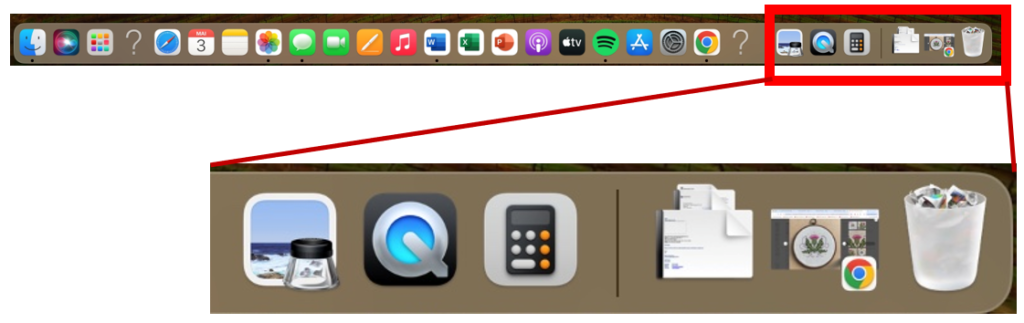
Hvor i Dock finner du minimerte apper/programmer? Kjenner du igjen appen som er minimert i dette eksempelet?