

Smarttelefon
Kalender på smarttelefon
Publisert 05.02.2026 Oppdatert 05.02.2026
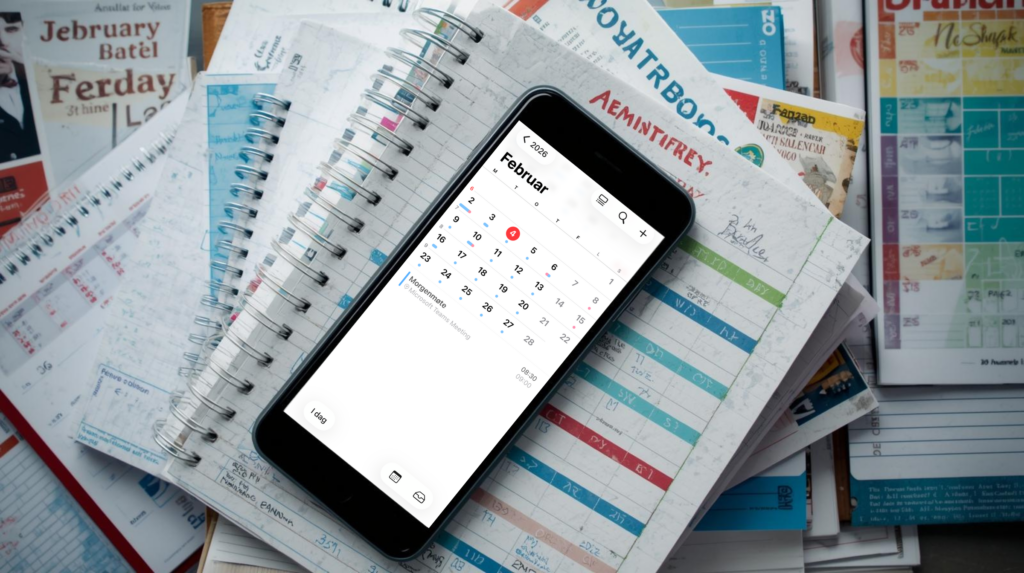
Den digitale dingsen du erstatter papirbaserte avtalebøker med er smarttelefonen. Den har de aller fleste med seg bestandig og det fine med en smarttelefon er at den også kan varsle deg om kommende avtaler. Vi skal se hvordan du setter opp dette.
Både iPhone og Android har en kalender-app som følger med telefonen som standard. Det er denne appen vi skal se på her. Du kan også laste ned andre kalender-apper som har litt ulike funksjonaliteter. Kalender-appen kan synkroniseres med andre kalendere slik at du har de samme oppføringene på Smartmobil, nettbrett og PC/Mac. Dette er ekstra nyttig dersom du har mange avtaler og bruker ulike enheter til å legge inn avtalene dine.
Vi skal ikke i denne artikkelen gå inn på hvordan du setter opp synkroniseringen men hvis du bruker iPhone er iCloud nøkkelen til synkronisering, det fungerer på iPhone, iPad og Mac så godt som automatisk. På PC vil det også kunne fungere hvis du laster ned iCloud-appen der. Bruker du Android er det enklest å bruke Gmail og kalenderfunksjonen der. Da får du kalenderen synkronisert på alle enheter også.
Åpne kalender-appen på iPhonen din. Den ser ut som bildet under. Hvis ikke kan du trykke på det rare ikonet til venstre for forstørrelsesglasset, oppe til høyre. For å legge inn en ny avtale trykker du på dato for avtalen og deretter «+» øverst til høyre.
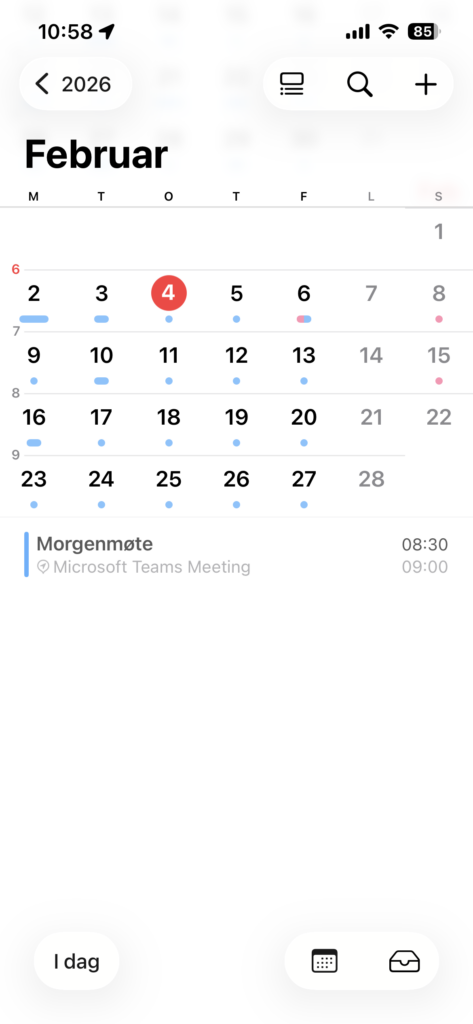
Nederst i kalenderbildet (det du ser over her), har du en innboks til høyre, der vil kalenderinvitasjoner vises som et rødt tall. Kalendersymbolet til venstre for den gir deg muligheten til å velge den eller de kalenderne som skal vises i kalenderen din.
I bildet under skal vi se på hvordan du legger inn en avtale etter at du har trykt på «+»-tegnet over.
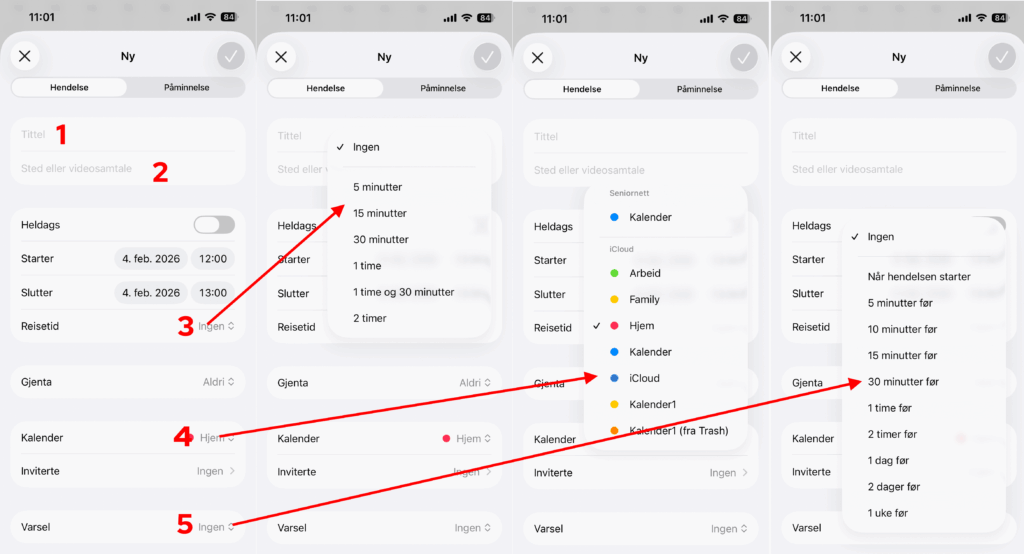
I bildet over viser vi trinnene i det å legge inn en avtale.
Hvis du ruller litt nedover på siden vil du kunne legge inn eventuelle vedlegg og skrive inn notater. Til slutt trykker du på «V» øverst til høyre på skjermen og avtalen din er lagret.
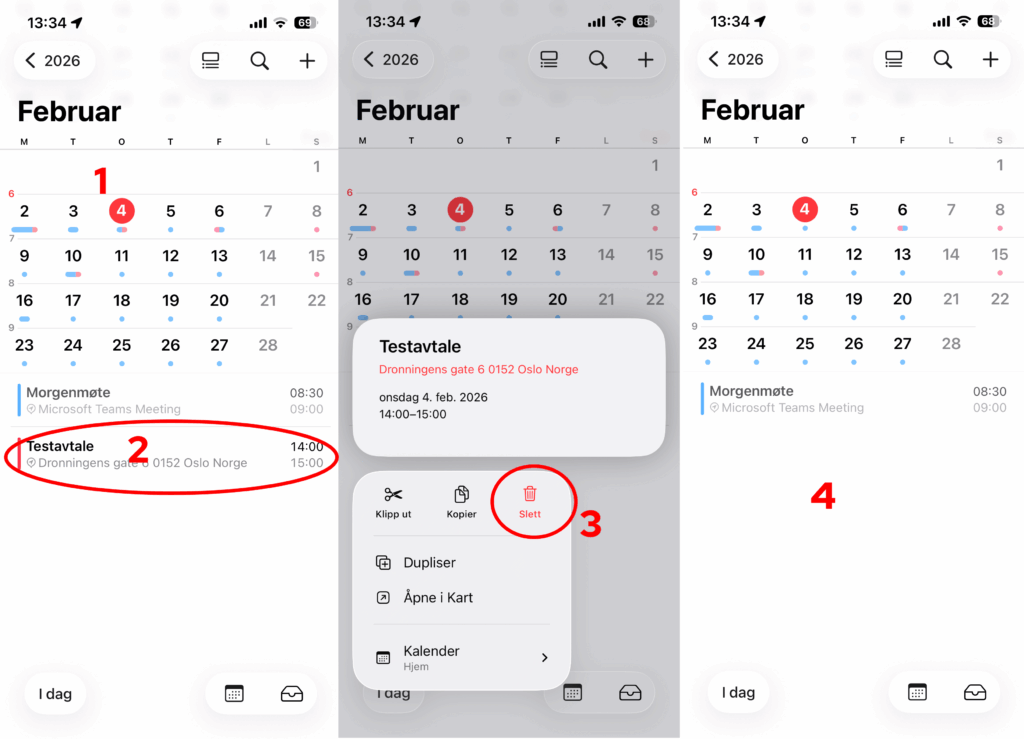
For å slette en avtale se bildet over og følg trinnene under. Hvis avtalen var en invitasjon kan den ikke slettes men du kan avslå den.
På Android telefoner er det nokså likt iPhone, men knapper og ikoner er plassert litt andre steder på skjermen.
For å opprette en ny avtale – hendelse, trykk på aktuell dato i kalenderen, trykk deretter på «+» som er plassert nederst til høyre.
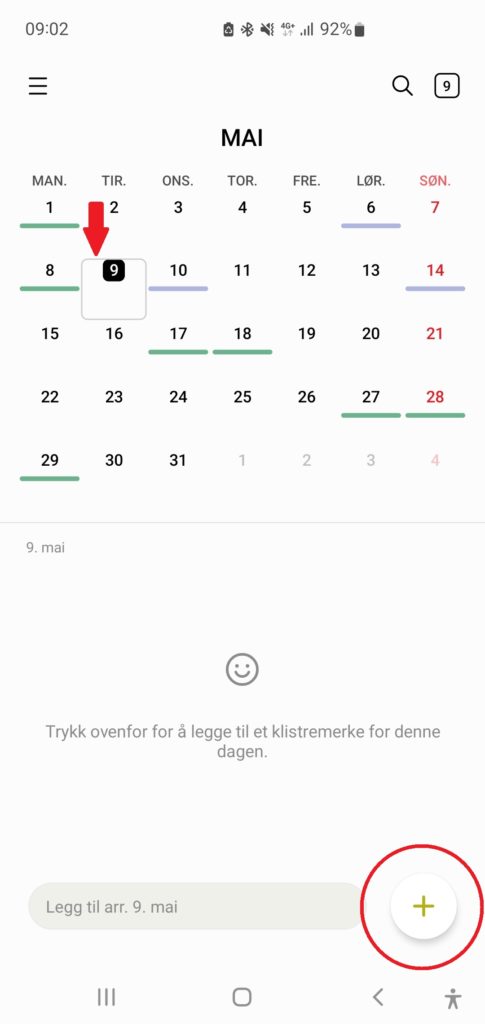
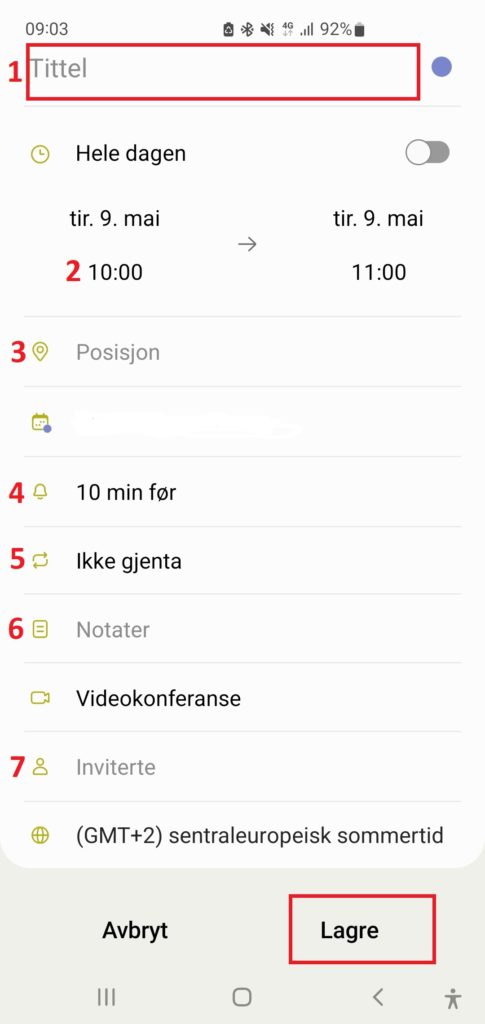
Avslutt med å trykke «Lagre», da blir avtalen lagret i kalenderen og du finner den igjen der.
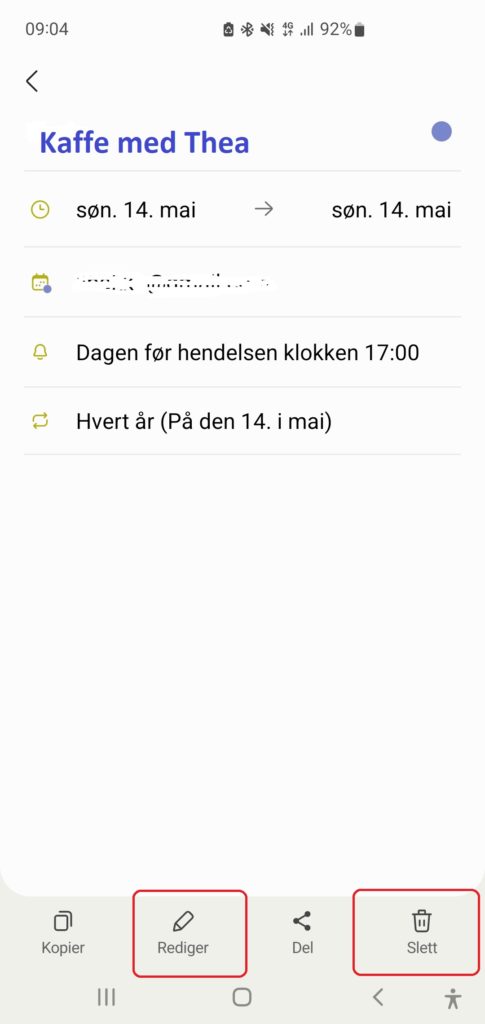
For å slette eller endre en avtale i kalender må du trykke på datoen og deretter avtalen for å åpne avtalen det gjelder.
Trykk på «rediger» om avtalen må endres. Trykk «slett» om avtalen skal slettes.
Nå er det lurt å trene litt på å legge inn nye avtaler. Legg inn et par fødselsdager og andre ting du synes er nyttig å ha i kalenderen. Se deretter på kalenderen din for å finne igjen avtalene du har lagt inn.
Både på iPhone og Android vil du se en liten fargestrek under datoen i kalenderen. det betyr at du har en avtale på den datoen. De ulike fargene på streken under viser hvilken kalender det er lagret i.
Hvis du har en kommentar til denne artikkelen skriv det inn i kommentarfeltet under. Du må være innlogget for å kunne kommentere. Logg inn her Logg inn – Seniornett Norge

