

Windows
Kort fortalt: Hurtigtast til lyd-kontroll
Publisert 18.11.2025 Oppdatert 18.11.2025
Har du opplevd at du er med i videomøte og så kommer ikke lyden ut på de tilknyttede høyttalerne eller til ditt hodesett? Eller at du skal spille av noe fra internett (for eksempel fra YouTube) og lyden er for lav eller høy? Deretter må du finne ut hvordan du justere lydnivå eller hvor lyden skal spilles av. Og hvordan finner jeg det, tenker du kanskje.
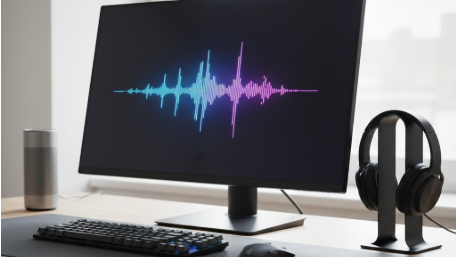
Det finnes en hurtigtast-kombinasjon som gir deg oversikt hvor du kan justere både hvor lyden skal komme og lydstyrken.
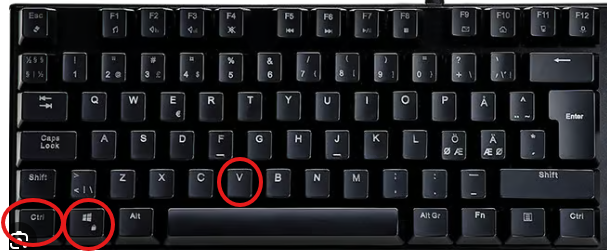
På tastaturet, trykk og hold på Ctrl-tasten og windows-tasten. Mens du holder disse nede trykk på bokstaven V. (En slik hurtigtast skrives vanligvis i tekst som CTRL+Win+V)
Nå vil lydkontroll-bildet dukke opp:
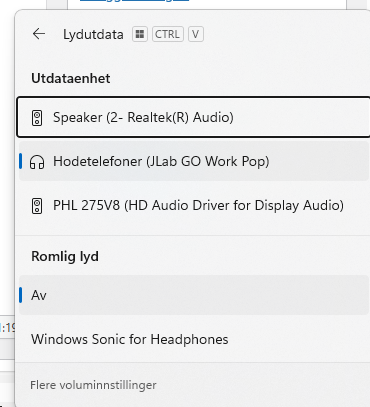
Her ser du hvilken enhet lyden er satt til å spille av på (i dette eksempelet Hodetelfoner. Du ser den blå markøren som viser hvilken enhet lyden nå sendes til). Hvis du heller vil at lyden skal spilles av på de innbygde høyttalerne på PC-en er det bare å trykke på Speaker (2-Realtek Audio). Det kan være litt vanskelig å forstå hva de ulike enhetene som vises er, men det vises kun de du har tilkoblet. I eksempelet overfor vises «HD Audio Driver for Display Audio». Dette betyr høyttalerne på den tilkoblede skjermen.
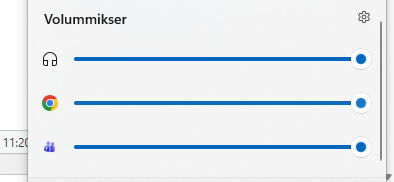
Ved å rulle litt nedover vil du også se Volummikser. Her setter du lydnivået ved å dra i den blå prikken. Vil du dempe lydnivået drar du den mot venstre. I eksempelet ser vi at lyden i hodetelefonene er den satt helt til høyde, altså full lyd. Du kan dra den blå prikken mot venstre for å dempe lyden.
OBS! Trykker du på det lille tannhjulet du ser over den blå prikken kommer du til et større bilde der alle lydinnstillingene vises.
Smart å huske kombinasjonen Ctlr+Win+V når du skal justere på lyden.

Er du medlem hos oss kan du ringe datahjelpen 22 42 96 26 – valg1. Der sitter det kompetente personer som vil hjelpe deg

