

Windows
Kort fortalt: Ta bilde av pc-skjermen
Publisert 16.12.2025 Oppdatert 16.12.2025
Har du noen gang ønsket å kunne sende til noen et bilde av det du har på skjermen? For eksempel hvis programmet du jobber med viser en merkelig feil eller tekst, og du ønsker å sende dette til support eller til en bekjent. Eller du har vært på et nettsted der det vises en viktig bekreftelse og du ønsker å ta vare på denne bekreftelsen.
Løsningen er programmet Utklippsverktøy.

Det er flere måter å starte dette verktøyet på:
Når du har startet program Utklippsverktøy vil du se ikonet på oppgavelinja. Høyreklikk på ikonet og velg «Fest til oppgavelinja» så kan du bruke metode 3 alle ganger fremover


Når du har startet programmet vil du se dette:

Her kommer en forklaring på de ulike valgene du har:
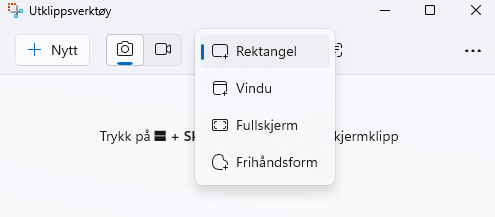
| Frihåndsform | Tegne en frihåndsfigur rundt et objekt. |
| Rektangel | Dra markøren rundt et objekt for å lage et rektangel. |
| Vindu | Velg et vindu, for eksempel en dialogboks, som du vil ta skjermbilde av. |
| Full skjerm | Ta bilde av hele skjermen. |
| Videoklipp | Ta et videoklipp av et rektangulært utvalg av hvilken som helst del av skjermen du liker. |
Standardvalg er «Rektangel».
For å ta bilde av skjermen (hele eller deler) trykker du på «+ Nytt»
Når bildet (eller videoen) er tatt legger bildet seg i ditt filsystem under «Bilder -> Skjermbilder». Du vil også se en knapp der du kan lagre bildet på en egendefinert plass på din PC.
Det er både smart og ganske enkelt å bruke. Prøv selv så finner du ut av det.

Synes du dette er komplisert? Da er du ikke alene. Er du medlem hos oss kan du ringe datahjelpen 22 42 96 26 – valg1. Der sitter det kompetente personer som vil hjelpe deg
Hvis du har en kommentar til denne artikkelen skriv det inn i kommentarfeltet under. Du må være innlogget for å kunne kommentere. Logg inn her Logg inn – Seniornett Norge

