

Nettlesere
Minnesparing i Chrome og Edge
Publisert 12.11.2025 Oppdatert 12.11.2025

Vi starter med å forklare noen av de vanskeligste ordene i denne artikkelen:
Fane: Fanen er den lille fliken øverst i nettleservinduet. Du kan se på fanene som en bunke med ark, eller sider om du vil. Når du klikker på en fane vises innholdet som ligger under fanen. Det er ulike nettsider. Fanene gjør at du kan ha mange sider tilgjengelige samtidig.
Minne: Minne på en PC, også kalt RAM (Random Access Memory), er datamaskinens «korttidsminne» eller «arbeidsområde». Det lagrer midlertidig data og instruksjoner som prosessoren trenger for å kunne kjøre programmer raskt. Innholdet i RAM slettes når PC-en slås av eller startes på nytt
Hvilemodus: En funksjon i nettlesere som Chrome og Edge, der inaktive nettleserfaner går inn i en ventemodus for å frigjøre systemressurser som minne og prosessor. Når en fane settes i hvilemodus, brukes det mindre strøm, og nettleseren kan yte bedre, spesielt på maskiner med begrensede ressurser.
Effektivitetsmodus: Samme som hvilemodus over.
Oppgavebehandling: Oppgavebehandling på en PC-er et innebygd verktøy som lar deg overvåke og administrere programmene og prosessene som kjører, samt systemytelsen. Det brukes for å se hvilke programmer som bruker mye systemressurser som prosessor, minne og disk, og for å avslutte programmer som har fryst eller ikke svarer.
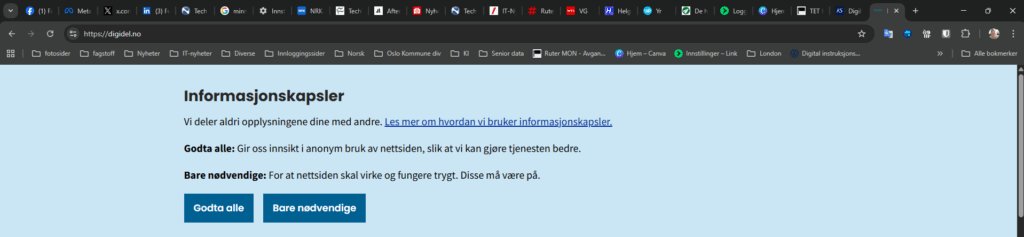
Ser nettleseren din ut som dette? Da bør du lese videre og se hvordan du kan justere minnebruken på PC-en din og få en bedre leseropplevelse. Dette er aller viktigst på litt gamle PC-er med lite minne (Under 8 GB RAM). Har du en ny PC med mye RAM(minne) betyr det litt da også, men det er ikke sikkert du vil merke noen forskjell.
Hvis du lurer på om dette er lurt å aktivere på Mac også, er svaret nei. På Mac håndterer MacOS dette, hvis du aktiverer minnesparing i Chrome på Mac, vil du oppdage at faner som har gått i hvilemodus må lastes helt på nytt hvis du åpner dem. Det krever ekstra ressursbruk og Macen vil virke treg.
For hver nye fane du åpner i nettleseren din, vil du bruke mer av minnet du har i PC-en din. Dette kan redusere ytelsen på PC-en din, ikke bare i nettleseren men i andre programmer du bruker samtidig.
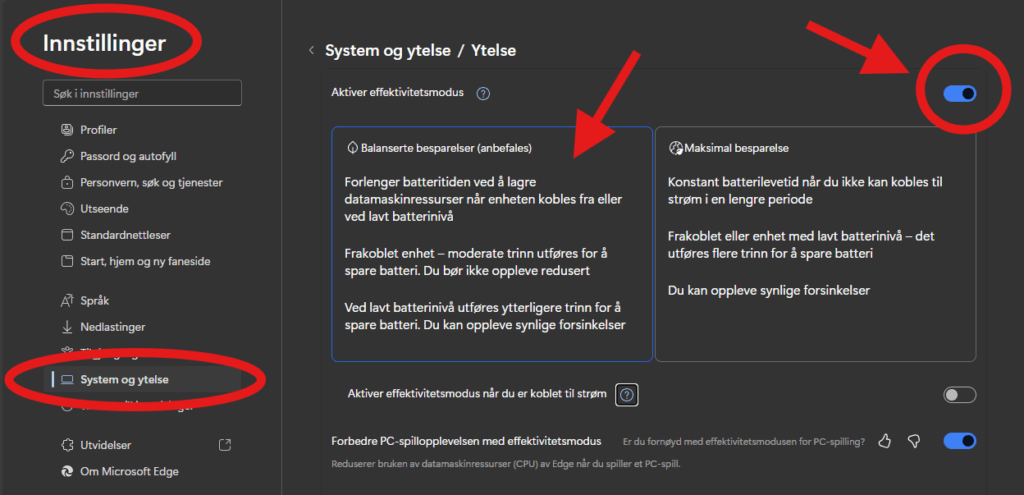
I bildet under ser du hvordan du slår på dette i Edge. Gå til innstillinger, System og ytelse og slå på knappen merket med rød sirkel (Aktiver effektivitetsmodus). Klikk også på Balansert besparelse. Du ser at det er en blå kant rundt hele feltet når du har slått det på.
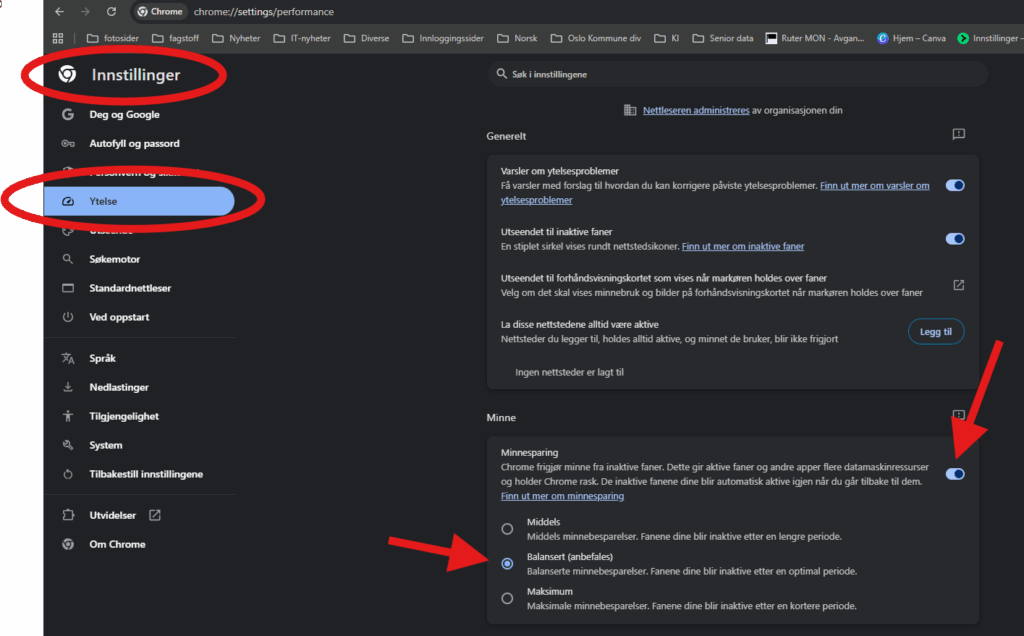
I bildet under ser du hvordan dette gjøres i Chrome. Gå til innstillinger, ytelse og se der det står minne, Slå på bryteren på minnesparing og sett dette til balansert (begge merket med røde piler). Da vil PC-en din fungere tilnærmet optimalt.
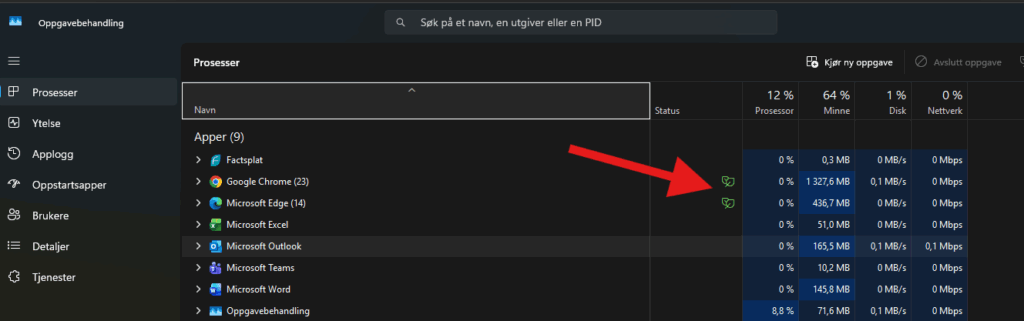
I bildet under har vi gått inn på oppgavebehandling. Der ser du at både Chrome og Edge har et ikon med grønne blader i statuskolonnen. Det betyr at de kjører på en slik måte at de sparer ressurser hvis det er inaktive faner. Det stemmer dermed helt med den innstillingen vi har lært å slå på i dag.
Neida, du trenger det ikke hvis du synes PC-en din fungerer helt fint i dag. Dette er bare en enkel anbefaling og bruksanvisning til hvordan du gjør dette. Mange råd vil være slik at de er gode råd for deg som vil få PC-en til å yte litt ekstra. Du kan altså hjelpe den litt til å bli enda bedre, men dette er frivillig.
Synes du dette var for komplisert, men du vil gjerne aktivere det; Ring datahjelpen vår og få veiledning i hvordan du kan gjøre disse innstillingene.

Hvis du har en kommentar til denne artikkelen skriv det inn i kommentarfeltet under. Du må være innlogget for å kunne kommentere. Logg inn her Logg inn – Seniornett Norge

