

iPhone
Overføre bilder fra iPhone til PC
Publisert 08.01.2026 Oppdatert 08.01.2026
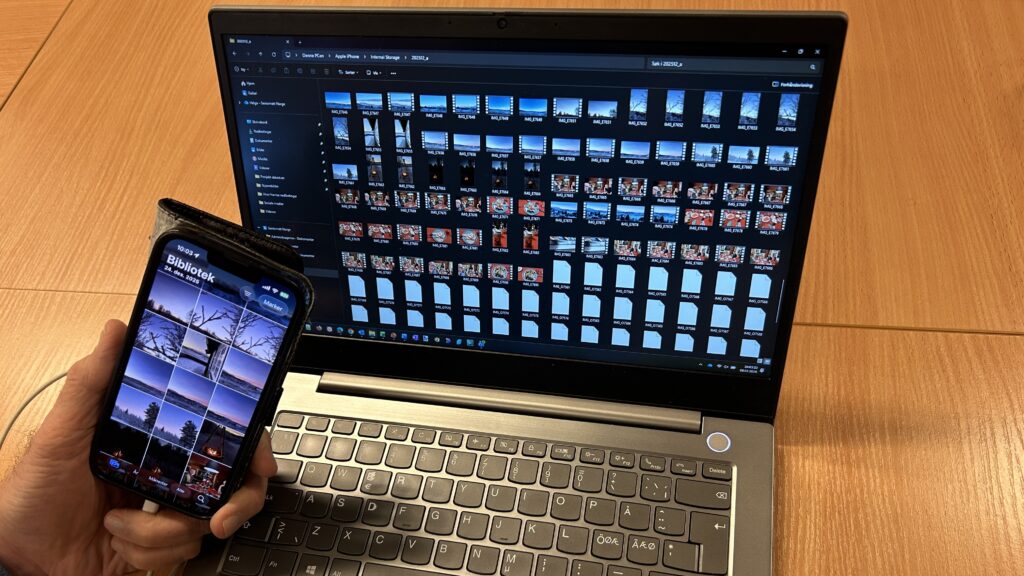
Her ser du hvordan det vil se ut når iPhone er tilkoblet PC-en med kabel
Nedlasting fra skyen er ikke så vanskelig som det høres ut. Det forutsetter at du automatisk lagrer bildene dine til skyen. Da slipper du å utføre selve nedlastingen fra mobilen, du bare venter til iPhonen din er synkronisert (alle nye bilder er kopiert) til skyen. Deretter kan du hente bildene du trenger i fred og ro, dette fungerer like godt på PC, nettbrett og Mac.
Hvis du har iPhonen din koblet trådløst til PC-en din, kan du overføre bildene til PC-en. Det fungerer nokså raskt og du har full kontroll på det du gjør.
Dersom ingen av de forrige metoder er mulige, kan du koble til en ledning og dra bildene over til PC-en din.
Her skal vi se på de tre ulike metodene som nettopp er beskrevet veldig kort over her. De ulike metodene kan du se hvordan gjøres i trinnvise forklaringer under. Hvis du synes dette blir for vanskelig kan du også ringe oss på datahjelpen og få veiledning til hvordan du gjør dette.
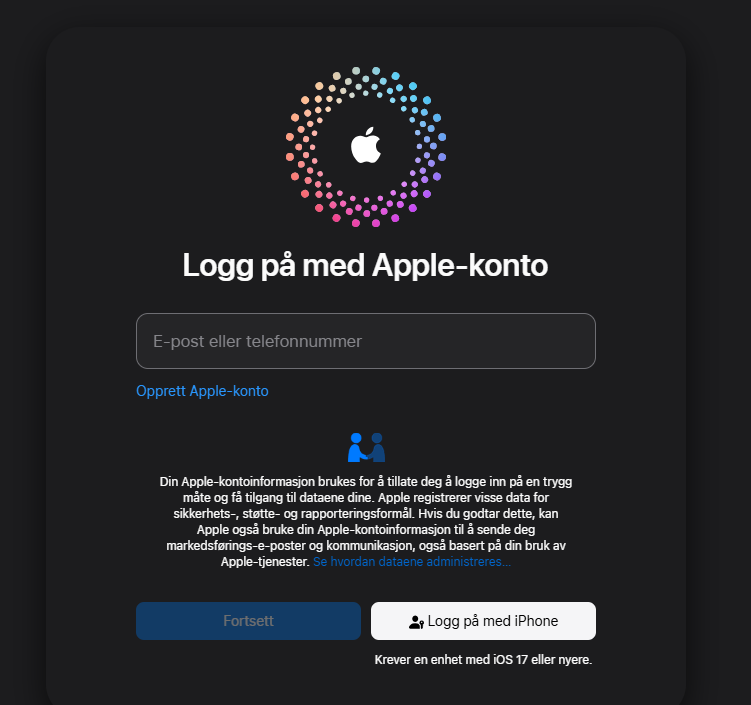
Skjermbilde av påloggingsbilde iCloud
Alle med iPhone har iCloud skylagring. Du kan du logge deg på med en nettleser og laste ned bildene dine til en PC.
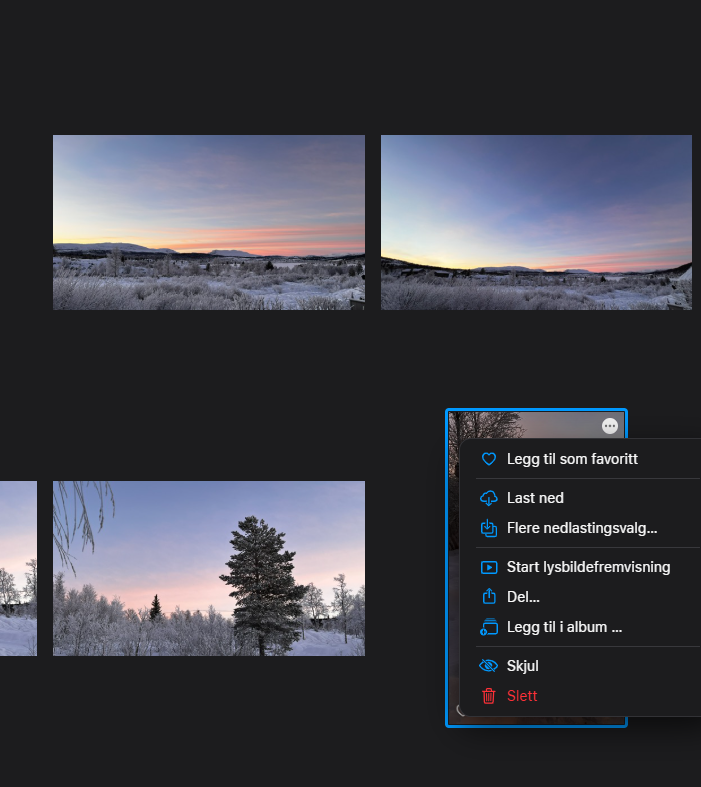
Utdrag av skjerm, iCloud på PC, viser hvordan det ser ut når du høyreklikker for å laste ned et bilde
Du kan merke ett eller flere bilder og deretter laste det eller de ned. Bildet blir lagret i nedlastingsmappen din og alt lagt inn i en komprimert (zipfil) mappe som heter «iCloud Bilder». Dersom du allerede har en zipfil med det navnet, får den et tall i parentes etter navnet.
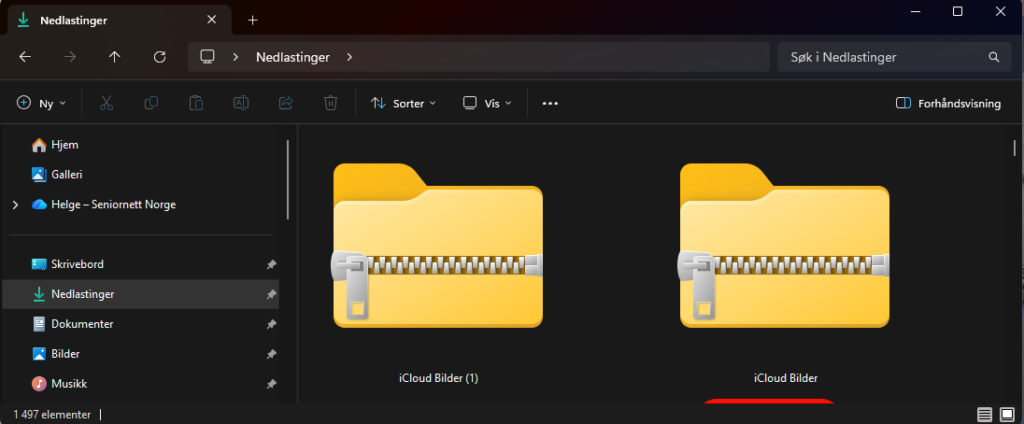
Her ser du nedlastingsmappen i filutforsker
Hvis du dobbeltklikker på den, kan du pakke ut filene og plassere dem i den mappen du måtte ønske.

Her ser du hvordan Telefonkoblingsikonet ser ut i startmenyen
Hvis du har tatt i bruk appen «Telefonkobling» på din PC, kan du bruke denne til å overføre bilder trådløst direkte til PC-en din.
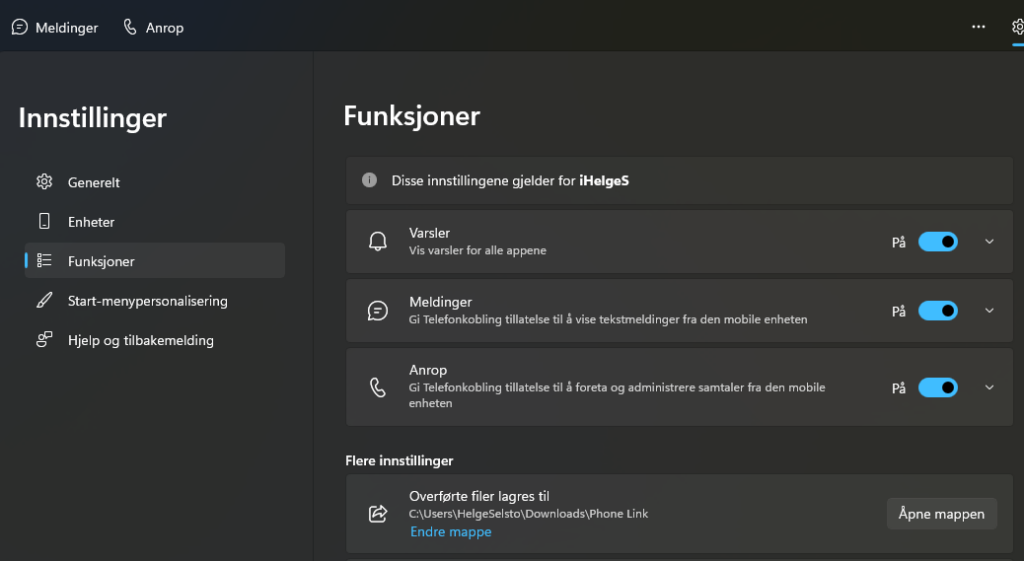
Innstillinger i Telefonkoblingsappen
Hvis du går inn på Innstillinger og funksjoner i appen, kan du sette opp hvor bildene du laster opp skal lagres. Som standard havner de i en mappe som heter «Phone Link» som er plassert i «Nedlastinger». Dette kan du selv endre på dersom du ønsker det.
I bildet under ser du første del av overføring trådløst:
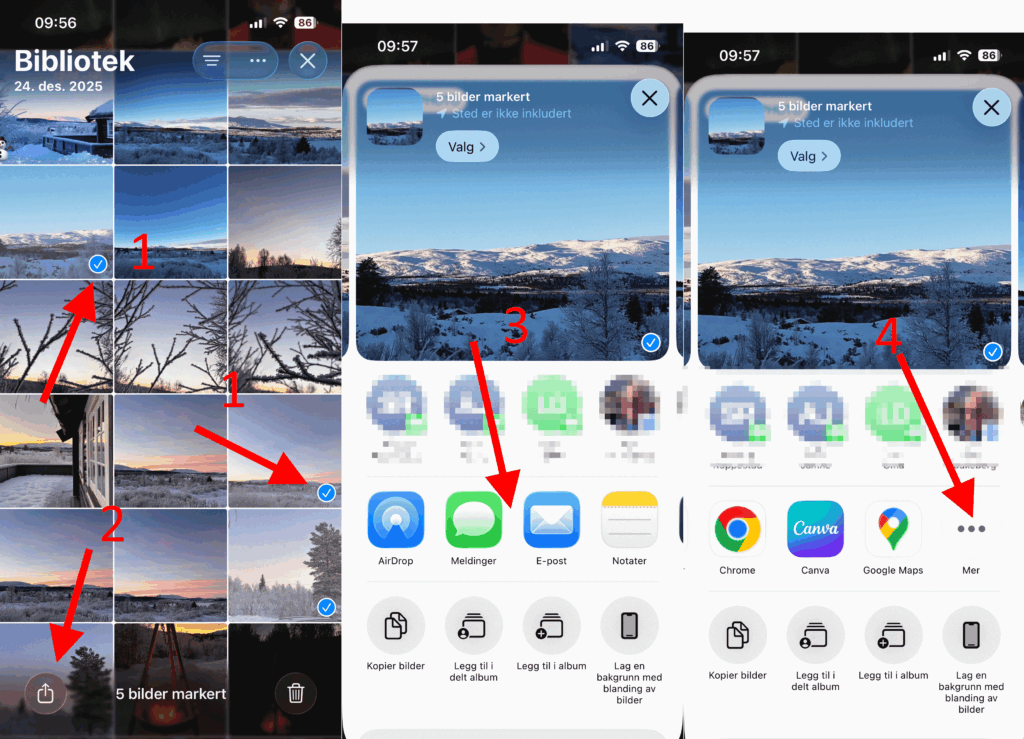
De første trinnene i bildeoverføring trådløst
Under kan du se de neste trinnene i overføring av bilder trådløst:
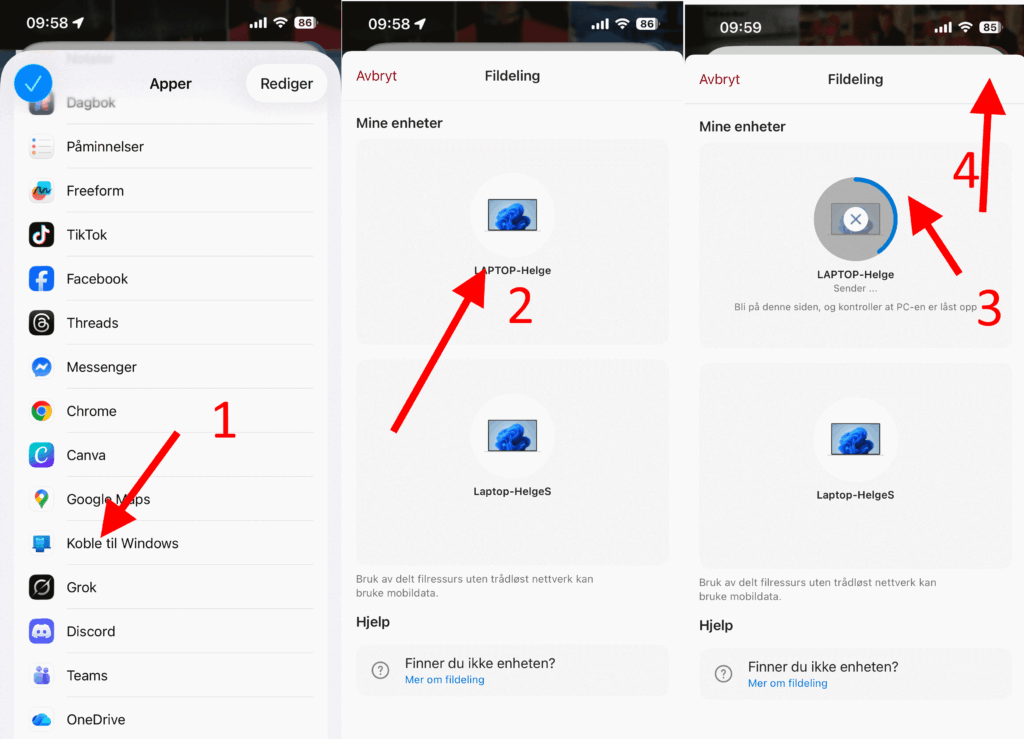
De neste trinnene i trådløs bildeoverføring
I neste trinn går du til PC-en din og klikker inn på «Nedlastinger», deretter går du inn i mappen «Phone link». Her finner du alle bildene du har overført. Derfra kan du flytte dem til den mappen du ønsker å ha bildene i. Phone link mappen er bare en mottaksmappe og du bør lagre bildene dine i en annen mappe, for å få best mulig oversikt over bildene dine.
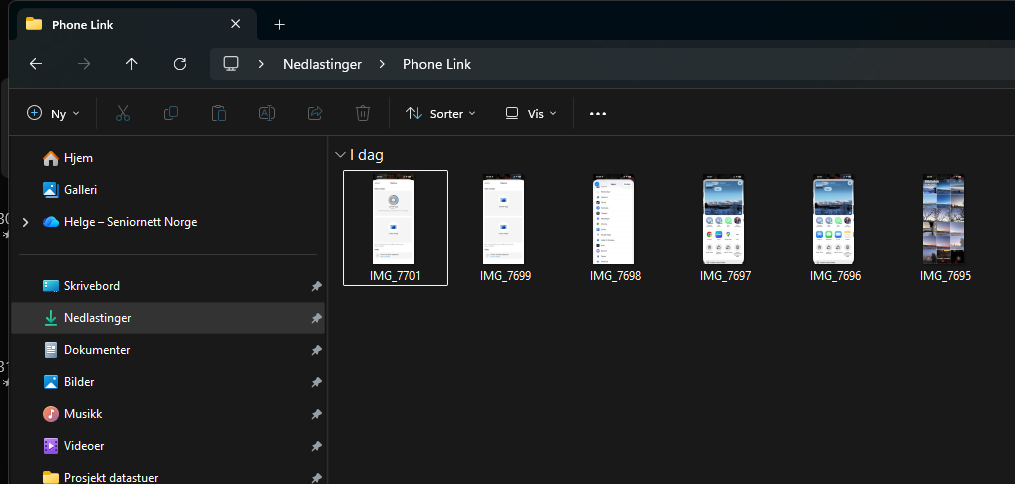
Nedlastingsmappen i filutforsker med Phone Link mappen åpen
Hvis du bruker kabel til å overføre bilder, kobler du en kabel fra iPhone til PC. Du kan bruke iPhone-ladekabelen din til dette. Når den er tilkoblet PC, må du godkjenne tilkoblingen. Se bildet under, trykk på «Tillat».
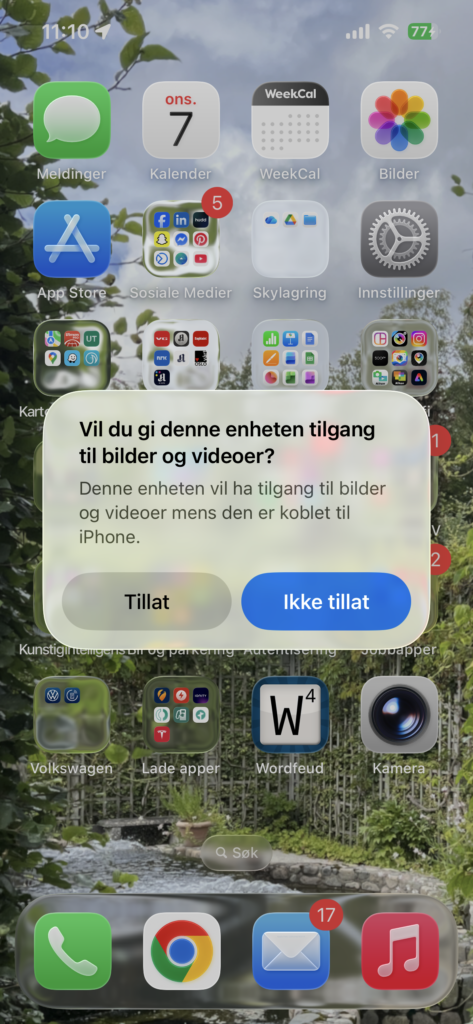
Mobilskjerm med dialogboks for å tillate tilgang fra PC
Deretter åpner du filutforsker på PC-en din. Klikk på «Apple iPhone» i venstre stolpe. Deretter dobbelklikker du på «Internal Storage».
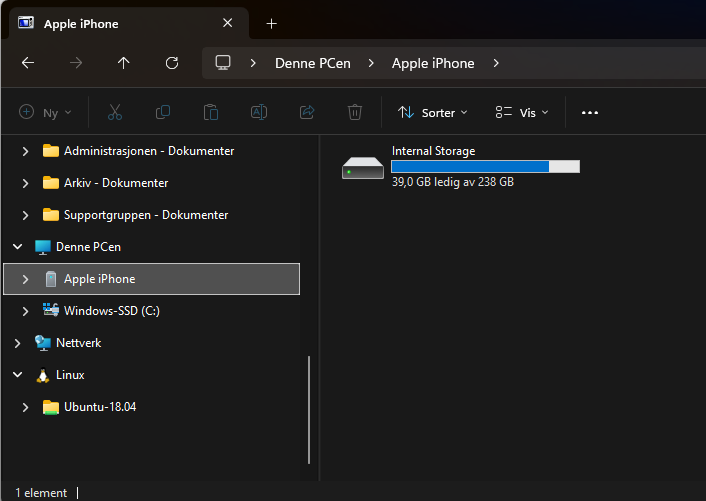
iPhone som vises i filutforsker på PC
Du vil nå se alle mappene dine på iPhonen, disse er organisert i år og måned. I vårt eksempel går vi inn i 2026 mappen for januar, den heter «20261_a».

iPhone som vises i filutforsker på PC med mappestrukturen for alle bilder og videoer
Inne i mappen ser du bildene dine. Velg ikonstørrrelsen som passer. Det gjør du ved å trykke på knappen «Vis» i knapperaden i filutforskeren din.
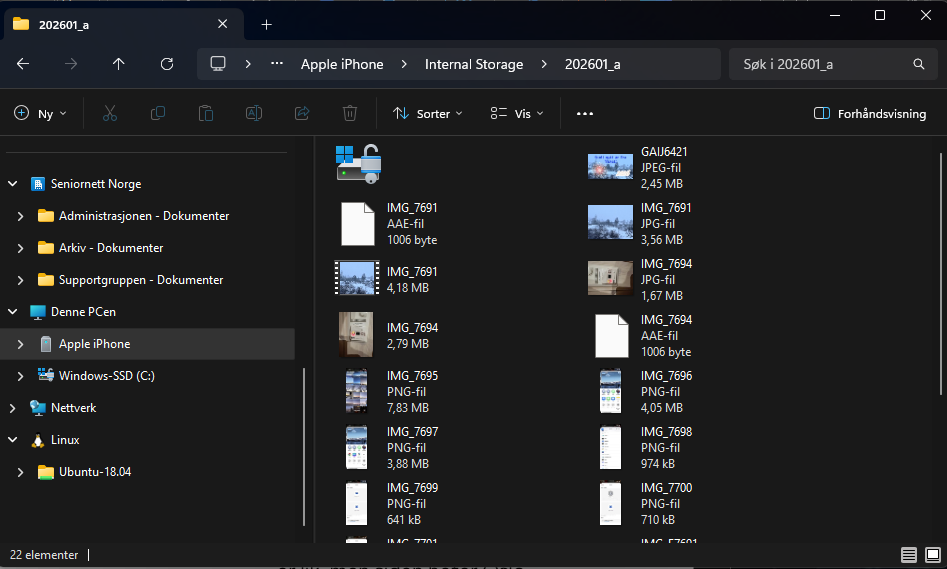
iPhone som vises i filutforsker på PC med visning av innholdet i en bildemappe
Nå kan du merke og kopiere eller åpne en ny utforsker og navigere dit du vil plassere bildene dine. Merk bildene og dra de over fra iPhonen din til lagringsmappen. Det er det hele. Lykke til.

Hvis du har en kommentar til denne artikkelen skriv det inn i kommentarfeltet under. Du må være innlogget for å kunne kommentere. Logg inn her Logg inn – Seniornett Norge

