Smarttelefon
Biometri som pålogging
Publisert 29.01.2026 Oppdatert 29.01.2026
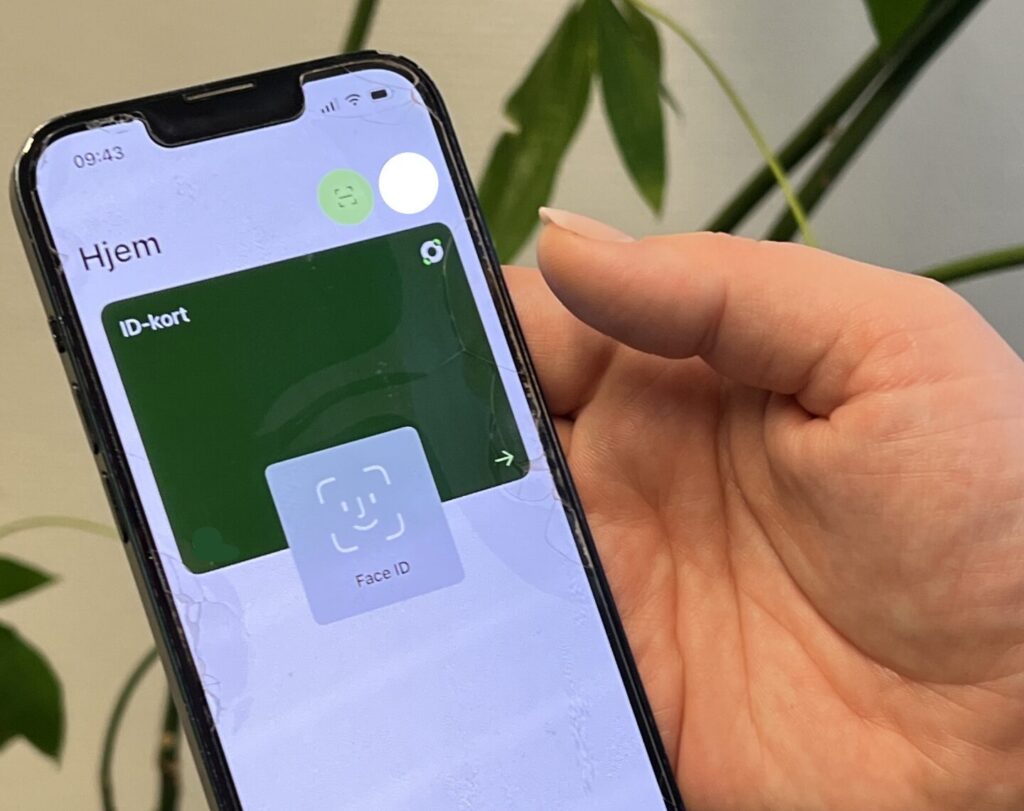
Face ID i BankID-appen
I den digital hverdagen er det mange apper og innlogginger vi må huske forskjellige passord til. Biometri gjør hverdagen litt enklere og raskere fordi du ikke trenger å gå rundt å huske alle passord til en hver tid.
Du kan låse opp eller logge inn på enheten din
Du kan enklere godkjenne betalinger
Betalings‑apper (f.eks. Vipps og mobilbank) lar deg ofte godkjenne betalinger eller Vippsing med fingeravtrykk eller ansiktsgjenkjenning, i stedet for PIN-koder eller passord.
Du kan åpne apper eller logge inn i offentlige tjenester raskere
Noen apper og tjenester kan bruke biometri som ekstra sikkerhet når du logger inn.
Illustrasjon fremstilt med KI
Fingeravtrykk og ansiktsgjenkjenning gjør det vanskelig å kopiere deg, og umulig å «gjette» seg frem til fingeravtrykket ditt til sammenligning med et passord.
Men biometri kan feile. Skitne sensorer og linser, dårlig lys eller andre forstyrrende elementer som briller, skjegg eller lue kan by på utfordringer for biometri. Dessuten kan tørr eller sprukken hud på fingrene være vanskelig å lese for sensorene.
Slik aktiverer du Face ID:
Slik aktiverer du Touch ID (hvis telefonen har det):
Nyere utgaver av iPhone har ikke Touch ID, kun Face ID.
Biometri kan forenkle hverdagen din og gjøre innlogginger og tilganger til apper eller tjenester litt raskere. Ved å aktivere biometri trenger du ikke å gå rundt og huske alle passordene dine, men ikke glem passordene dine helt. Om biometri skulle feile eller ikke være tilgjengelig vil du ha god bruk for passord.
Trenger du hjelp med å aktivere ansiktsgjenkjenning eller fingeravtrykk kan du ringe Datahjelpen og få veiledning.