

Tips og triks
Hvordan lage annonse på finn.no
Publisert 04.11.2025 Oppdatert 04.11.2025
Finn.no er blitt en ledende markedsplass for kjøp og salg mellom private. Den er også stor på områder som involverer profesjonelle aktører (bedrifter). Her konsentrer vi oss om annonser opprettet av en privatperson.

Finn.no finnes både som nettsted og app. Funksjonaliteten er den samme, men har du bilder på din telefon eller nettbrett er det enklere å lage annonser med bilder.
Du trenger uansett å opprette en bruker.
Du kan gjerne starte med å opprette annonsen via nettstedet og så fortsette med annonsen via app. Dette kan være praktisk dersom du synes det fort blir litt «knotete» på telefon men bildene du ønsker å ha med i annonsen ligger på telefonen. Opprett da annonsen på PC via nettstedet og legg inn bildene via telefon etterpå.
Det er enklest å opprette bruker på nettstedet, men det kan også gjøres i app-en.
Når du går inn på nettstedet https://www.finn.no/ vil du møte dette bildet:
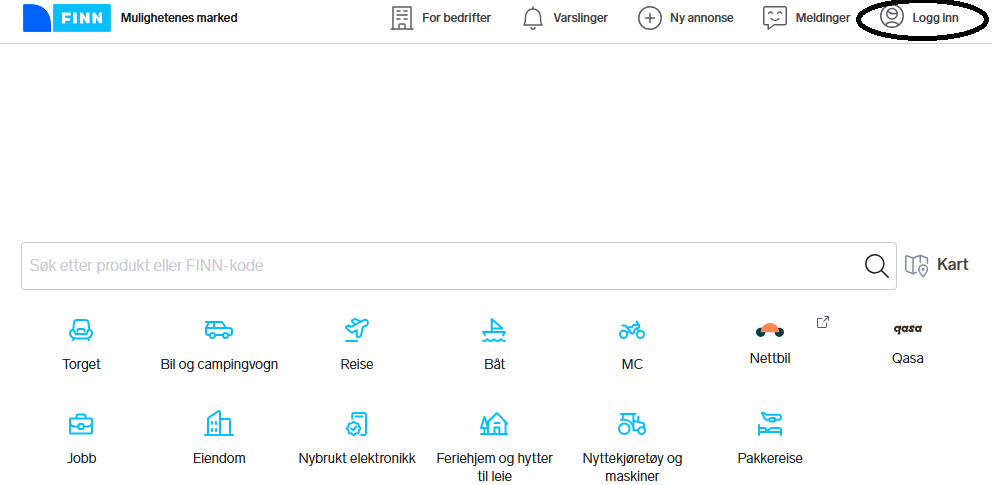
Er du allerede logget inn vil navnet ditt stå der istedenfor «logg inn»
Trykk på «logg inn» for å logge inn eller opprette bruker:
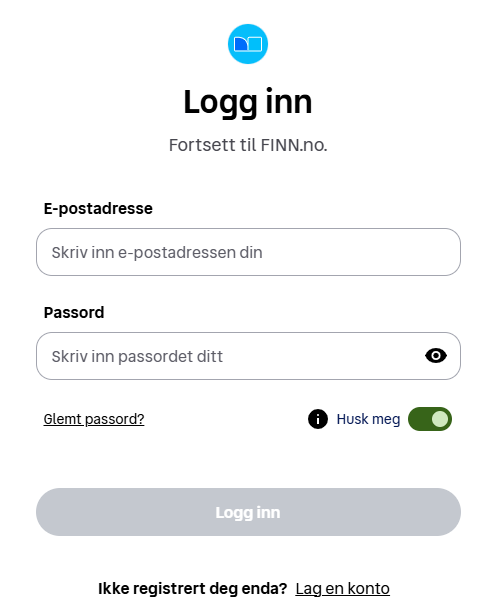
Har du en brukernavn (e-postadresse) og passord fyller du ut dette. Alternativt kan du trykke på «Lag en konto».
Bruker du app-en vil du forbli innlogget til neste gang du bruker app-en. Bruker du nettstedet vil du normalt forbli innlogget dersom du krysser ut «Husk meg». Det er lurt.
Du trenger altså ikke å logge ut når du er ferdig. Den husker deg selv om du lukker nettleseren din.
Vi viser her hvordan du oppretter en annonse. Skjermbildene er fra nettstedet men det er like enkelt (og ganske likt) hvis du bruker app-en.
Du bør alltid legge ved bilder av det du skal selge. Hvis du har bildene på telefon er det enklest å opprette annonsen via app-en (på telefon). Har du bildene på PC er det enklest å opprette annonsen på PC.
Vi lager et eksempel der du skal selge en kontorstol.

Trykk på «Ny annonse»
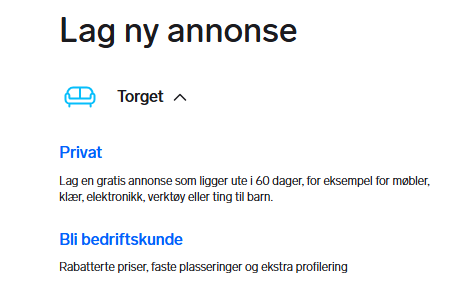
Her trykker du på ordet «Privat»
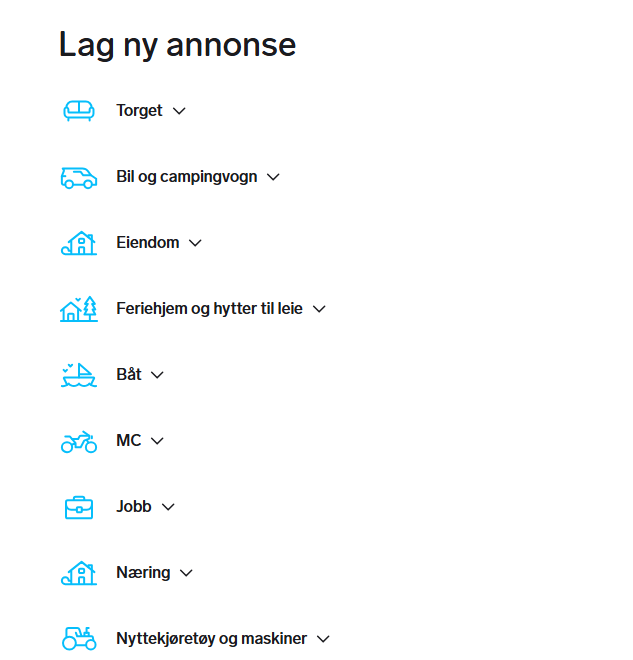
Så må du velge hvilken kategori det du skal selge tilhører. Vi velger her «Torget»
Nå kommer vi til hovedbildet.
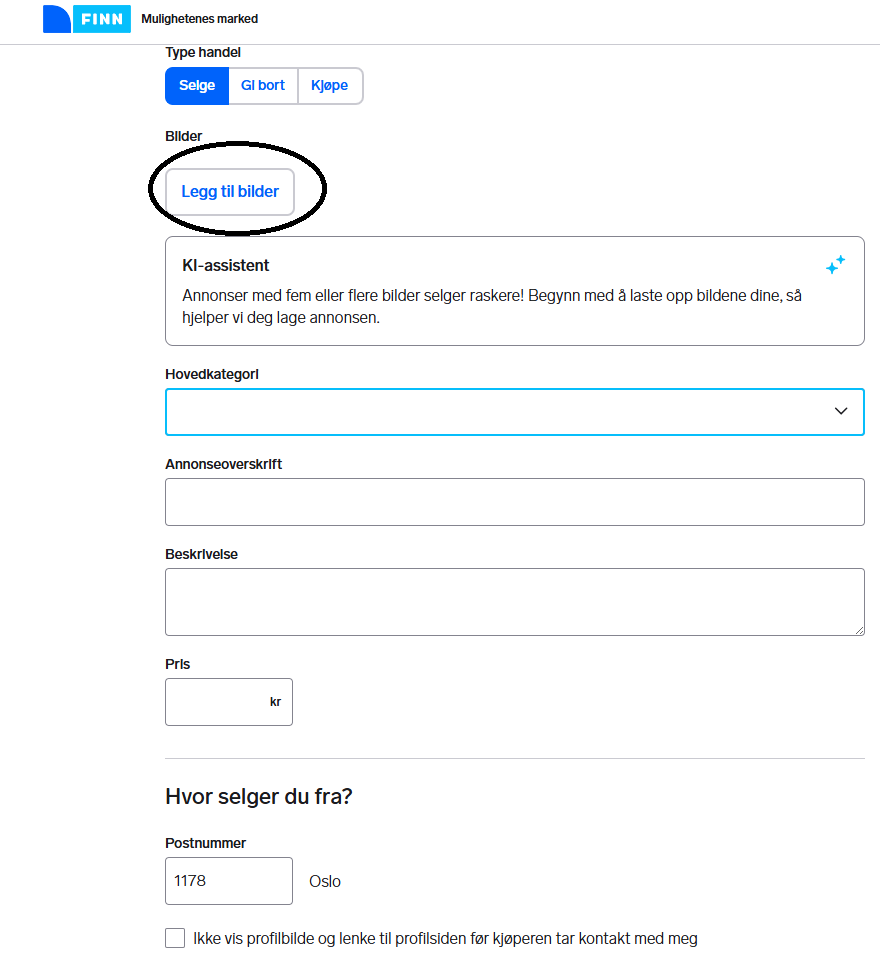
Velg type (Selge, kjøpe eller gi bort). Og trykk på «Legg til bilder»
Når du skal legg til bilder vil systemet åpne din filutforsker. Velg der de bildene du vil ha med i annonsen.
Under Hovedkategori får du følgende valg:
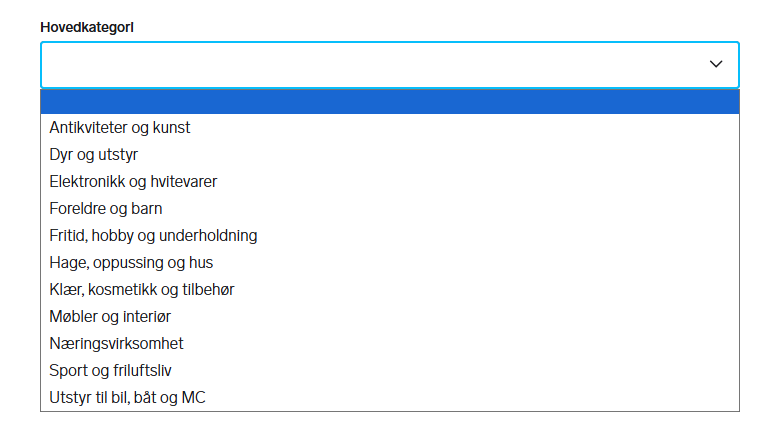
Velg den som passer til ditt produkt. Vi velger her Møbler og interiør.
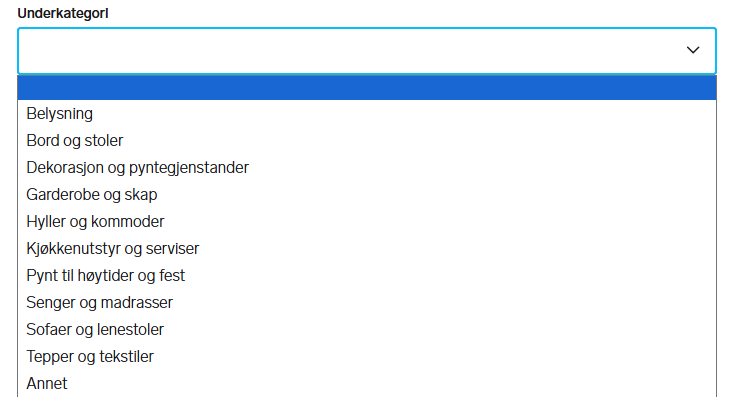
Da kommer felt for underkategori opp. Den lister opp underkategori for den hovedkategori du har valgt:
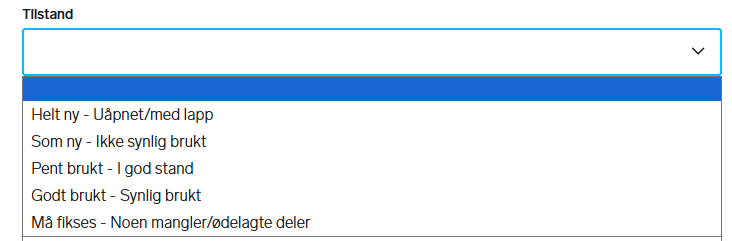
Når underkatgori er valgt fyller vi ut resten av feltene:
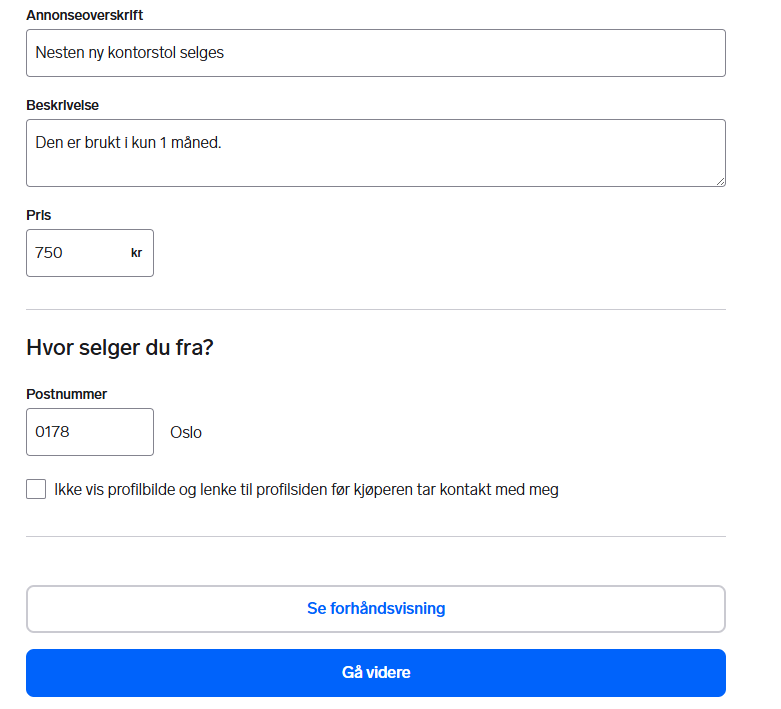
Til slutt er det smart å trykke på Se forhåndsvisning. Da vil du se hvordan din annonse blir seende ut. Derfra kan du gå tilbake å justere på tekster, flytte på bildene eller velge en annen kategori.
Når du er fornøyd trykker du på «Gå videre». Da kommer du hit:
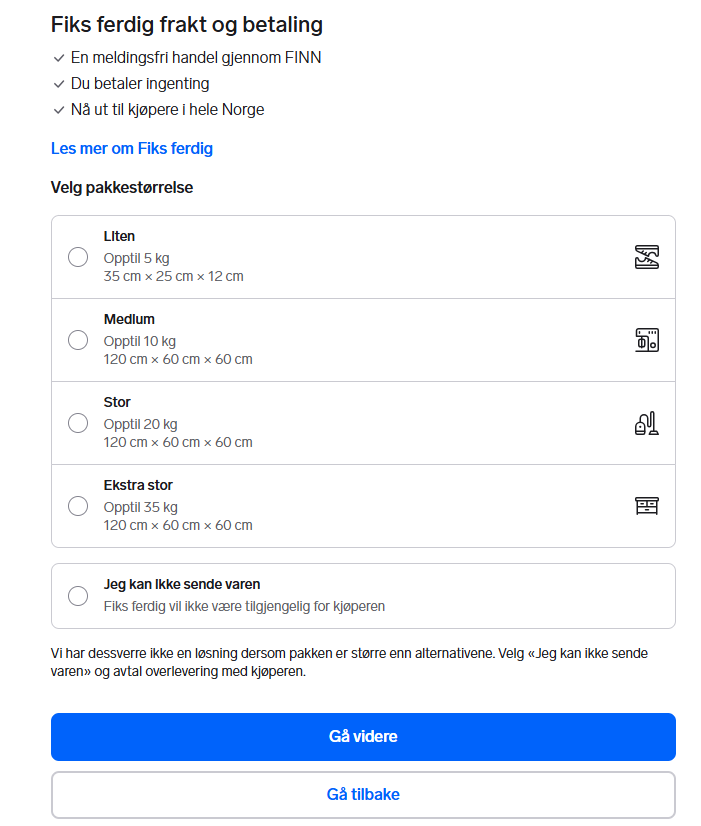
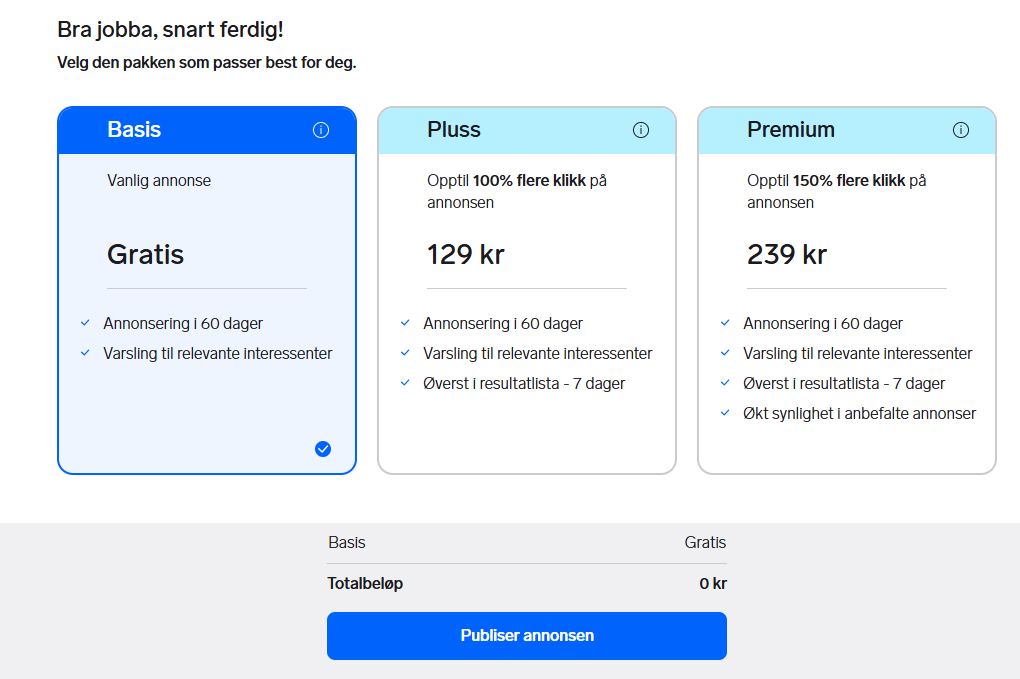
Når du til slutt trykker på «Publiser annonsen» blir den kontrollert av Finn. Det tar da noen minutter (kanskje opptil én time) før den blir synlig for andre.
Du kan se, endre og følge med på antall treff ved å gå inn på «Mine annonser»
(her er eksemplene fra app-en):
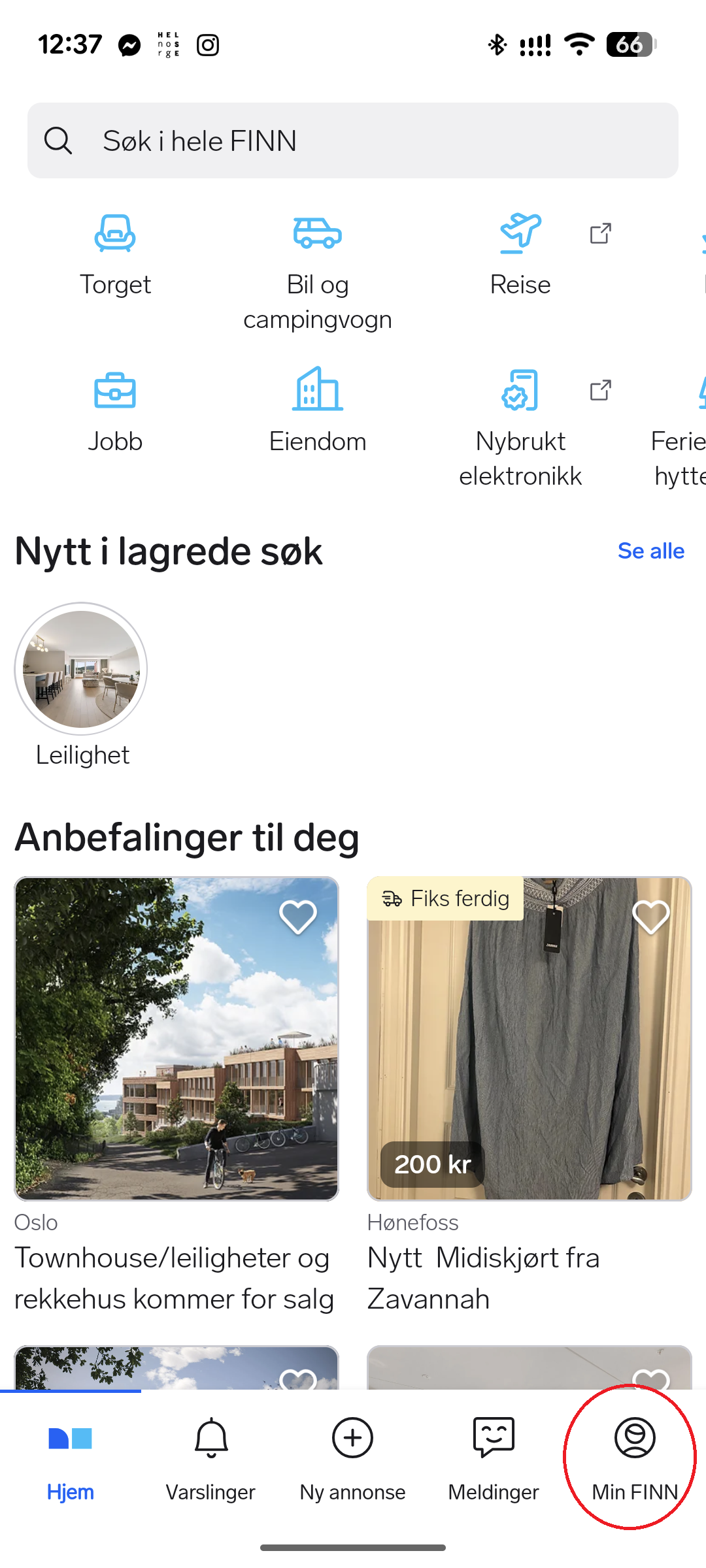
Velg «Min finn»
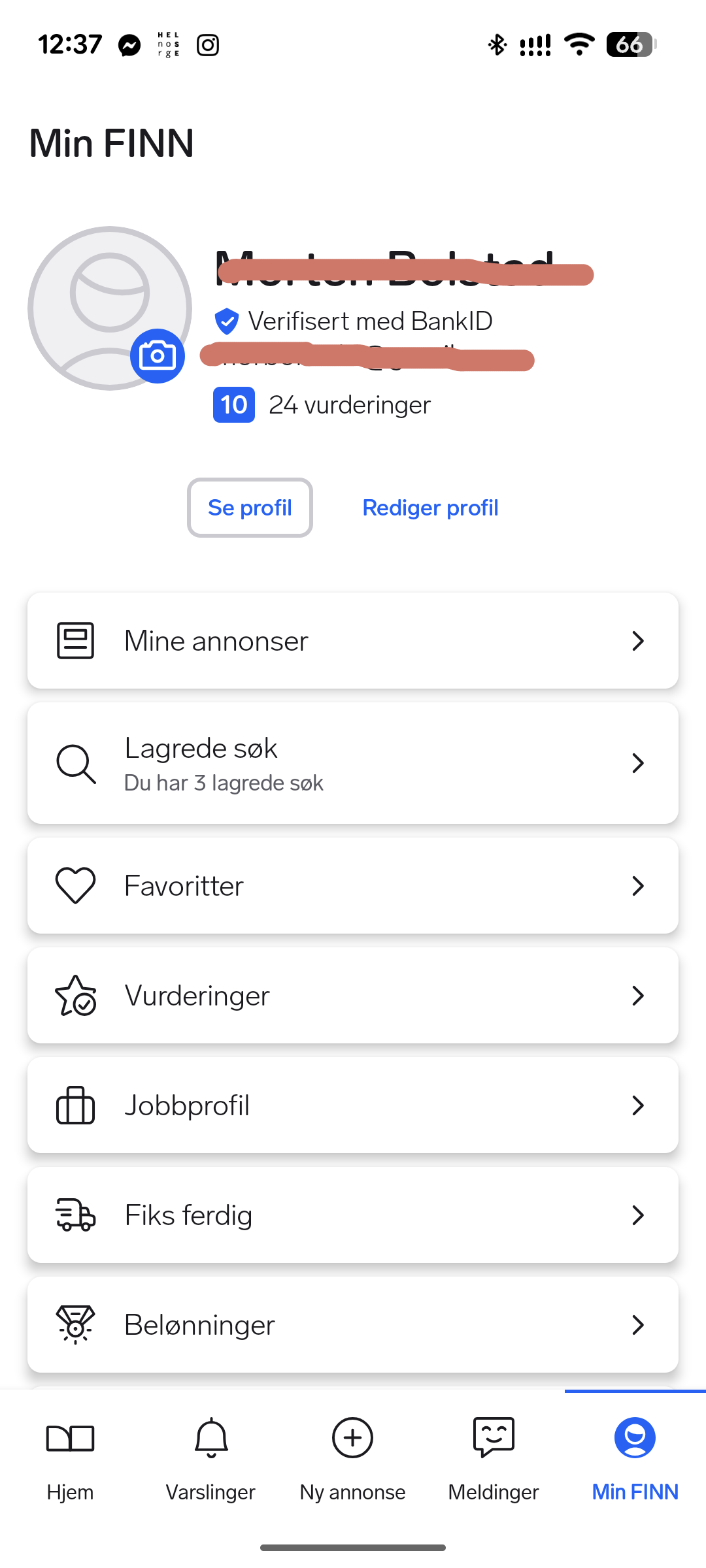
Velg «Mine annonser»
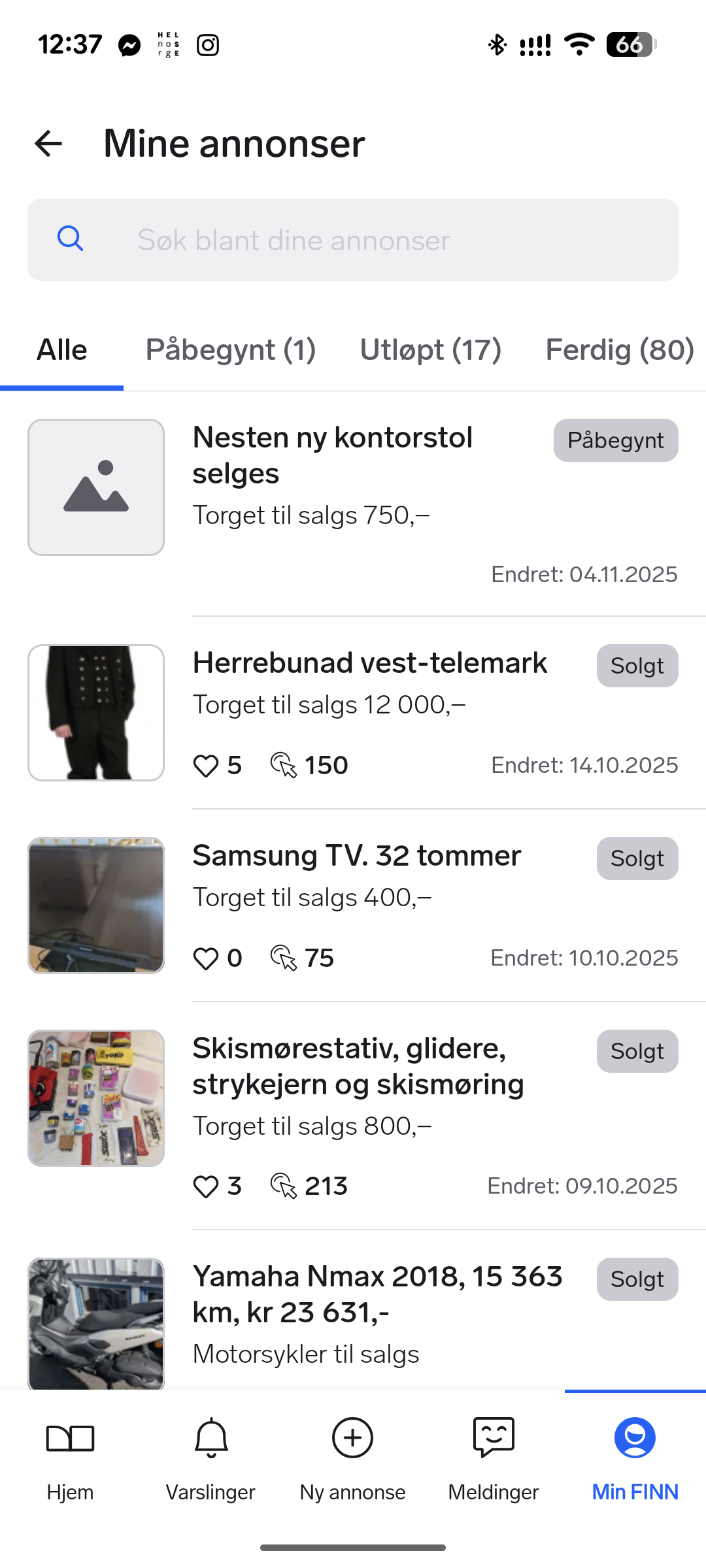
Oversikt over alle mine annonser. Både nye og gamle
Her ser vi at den annonsen jeg begynte på via nettstedet her vises med status Påbegynt. Kanskje er det en en annonse du har opprettet via PC og vil legge inn bilder fra app/telefon.
Ved å trykke på en av annonsene får vi status på annonsen (om den er publisert, hvor mange som har klikket på den) og mulighet for å endre på annonsen (for eksempel å legge inn bilder eller forlenge publiseringstid).
Når ditt objekt er solgt går du inn på annonsen igjen (via «mine annonnser») og trykker på «Solgt». Da vil den forsvinne fra visningen for evt. kjøpere.
Det er mange andre varianter enn det som er vist her. For eksempel:
Det er ganske enkelt å legge inn annonse på finn.no. Det som kan være litt trøblete er at man må ha en brukerid. Men når den er på plass er det bare å trykke på «Ny annonse» og følge instruksjonene.
Husk å ta fine bilder. Det er mye lettere å selge med bilder enn uten.

Synes du dette er komplisert? Da er du ikke alene. Er du medlem hos oss kan du ringe datahjelpen 22 42 96 26 – valg1. Der sitter det kompetente personer som vil hjelpe deg
Hvis du har en kommentar til denne artikkelen skriv det inn i kommentarfeltet under. Du må være innlogget for å kunne kommentere. Logg inn her Logg inn – Seniornett Norge

