

Internett
Lag en repeterende avtale i kalender
Publisert 11.09.2025 Oppdatert 12.09.2025
Åpne Gmail på vanlig måte på PC eller Mac.
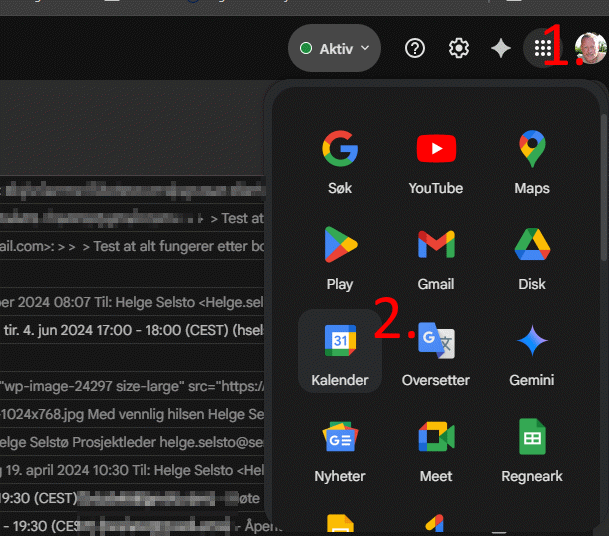
Skjermdump av menyen på Google
1. Øverst til høyre i google eller Gmail-nettsiden finner du et ikon med 9 prikker. Dette er snarveismenyen Google bruker.
2. Finn Kalender og trykk på den. Da åpnes Google Kalender i en ny fane. Den er som regel litt ned i menyen, men kommer høyere opp hvis du bruker den mye.
Dersom du ikke er logget på nettleseren med Google-kontoen din, må du logge deg på nå.
Ved å følge noen enkle steg kan du lage en ny kalenderoppføring og gjøre den repeterende. Vi viser deg fremgangsmåten i bildene under.
I bildet under ser du Google kalender som er åpnet. Trinnene er markert med tallene 1 – 4.
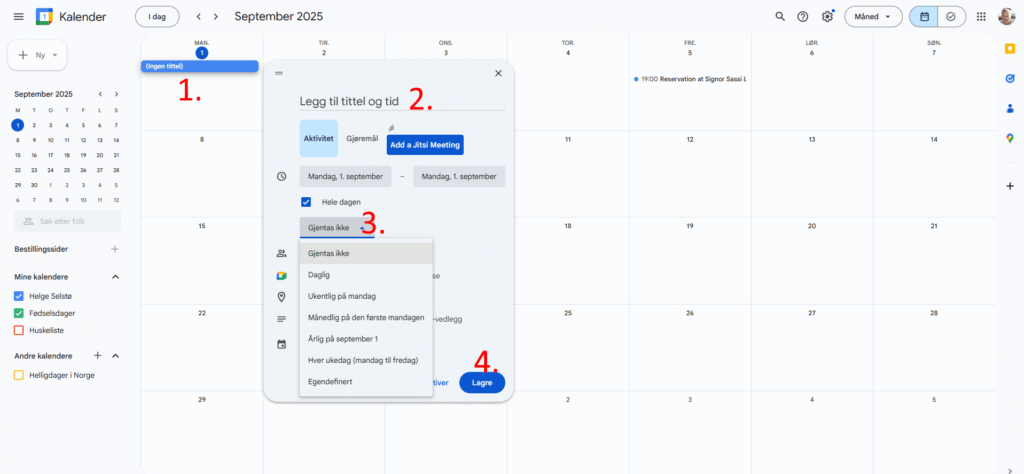
Skjermdump av Google-kalenderen med vindu for ny avtale åpnet.
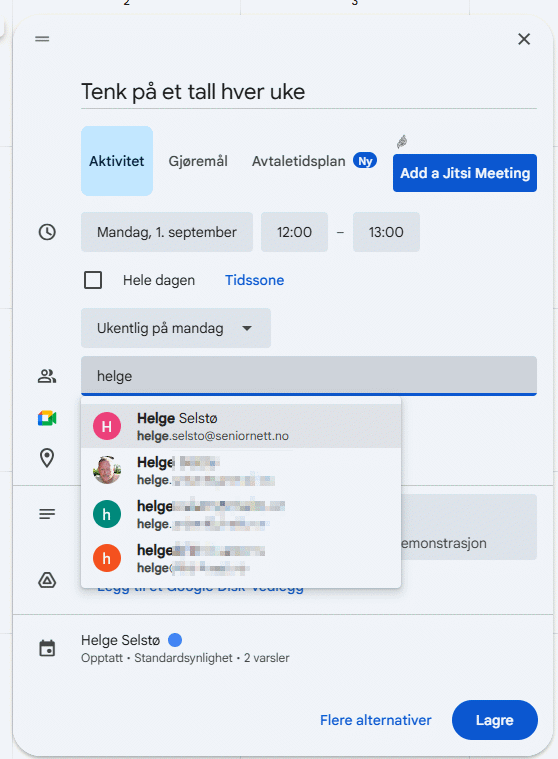
Hvis du ønsker å legge inn mer info, kan du trykke på feltet med «Legg til gjester». Her kan du fylle inn navn og de hentes fra kontakter lagret hos Google. Dette må du gjøre før du lager avtalen. Se bilde under.
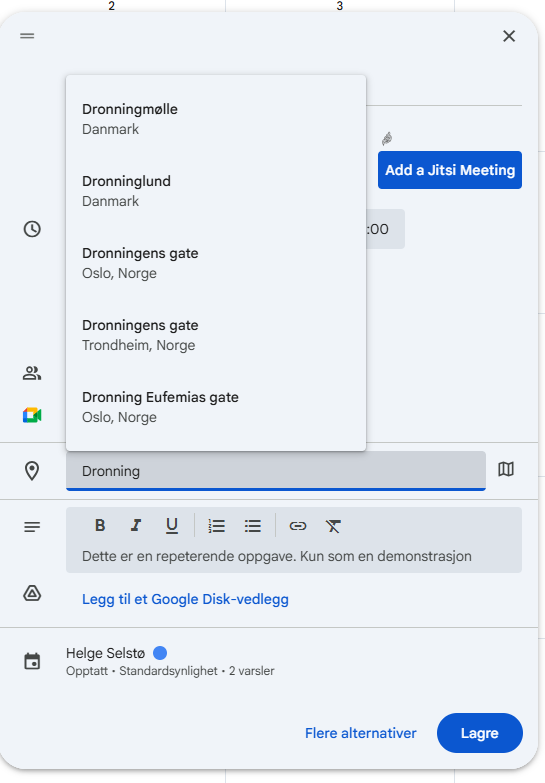
Du kan også lagre adressen for møtet, trykk på «Legg til sted». Bildet under viser hvordan Google slår opp i adresser. Når du finner den riktige kan du klikke på den.
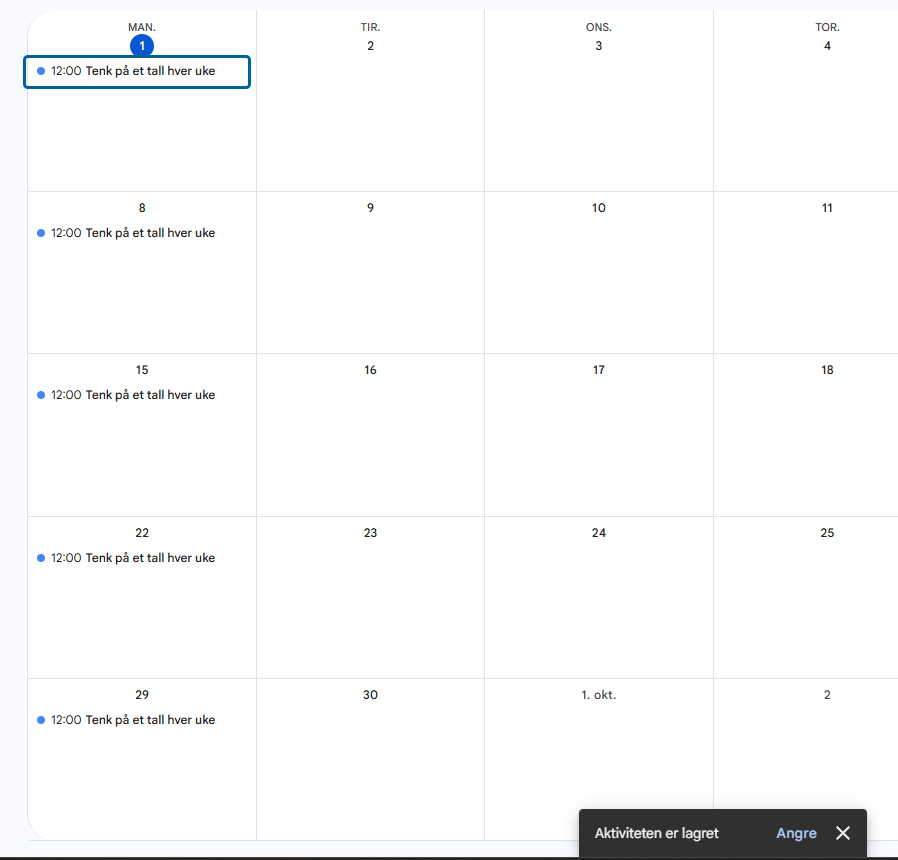
Når avtalen er lagret ser du den med alle repetisjonene nedover i kalenderen din.
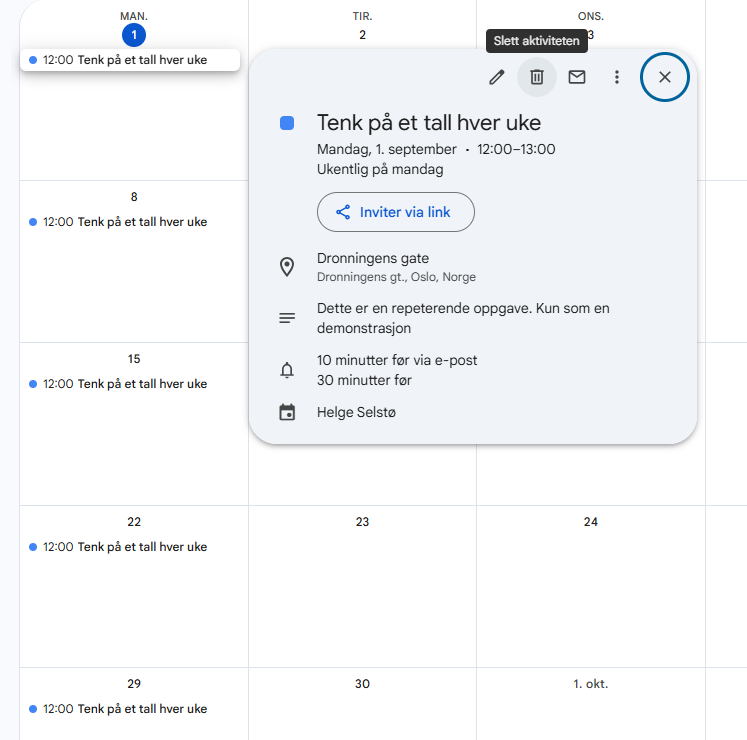
Hvis du ønsker å slette en gjentagende avtale starter du med å klikke på den, da kommer vinduet under opp. Trykk på ikonet av en «søppelbøtte» og slett avtalen.
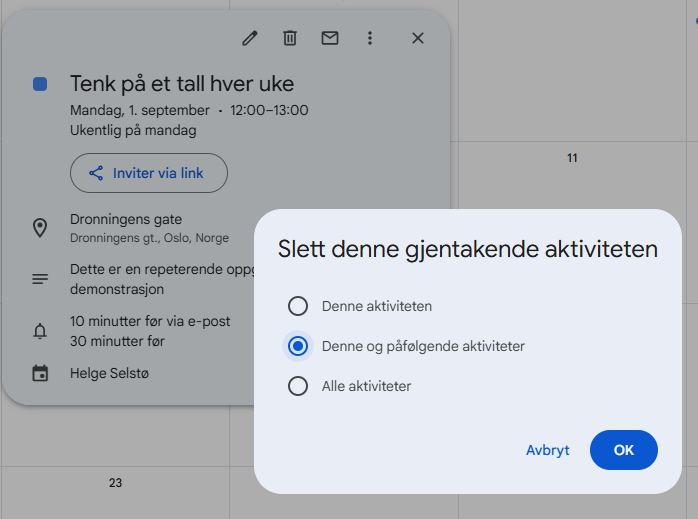
Når du sletter en gjentagende avtale spør Google deg om du vil slette Denne aktiviteten, Denne og påfølgende aktiviteter eller Alle aktiviteter. Du velger det som passer for deg og trykker OK.
Google kalender er kun en av mange forskjellige kalendere. Har du en Apple eller Android smarttelefon har telefonen en innebygd standard kalender på enheten. Videre vil vi vise hvordan du lager en gjentagende kalenderavtale på din iPhone og Android smarttelefon (Legg merke til at Apple kaller dette for en hendelse og Google en aktivitet).
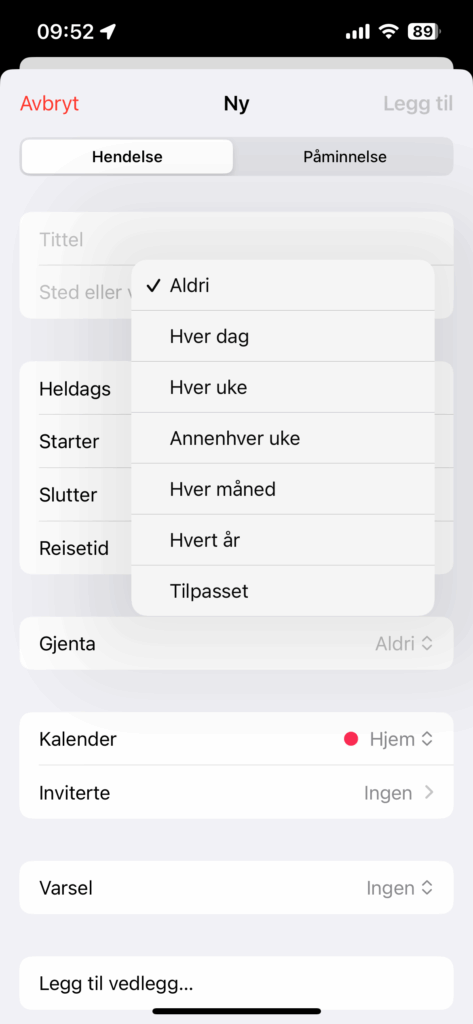
I bildet under ser du hvordan du legger inn gjentagelser på iPhone. Trykk på «Gjenta» og velg hvor ofte hendelsen skal gjentas.
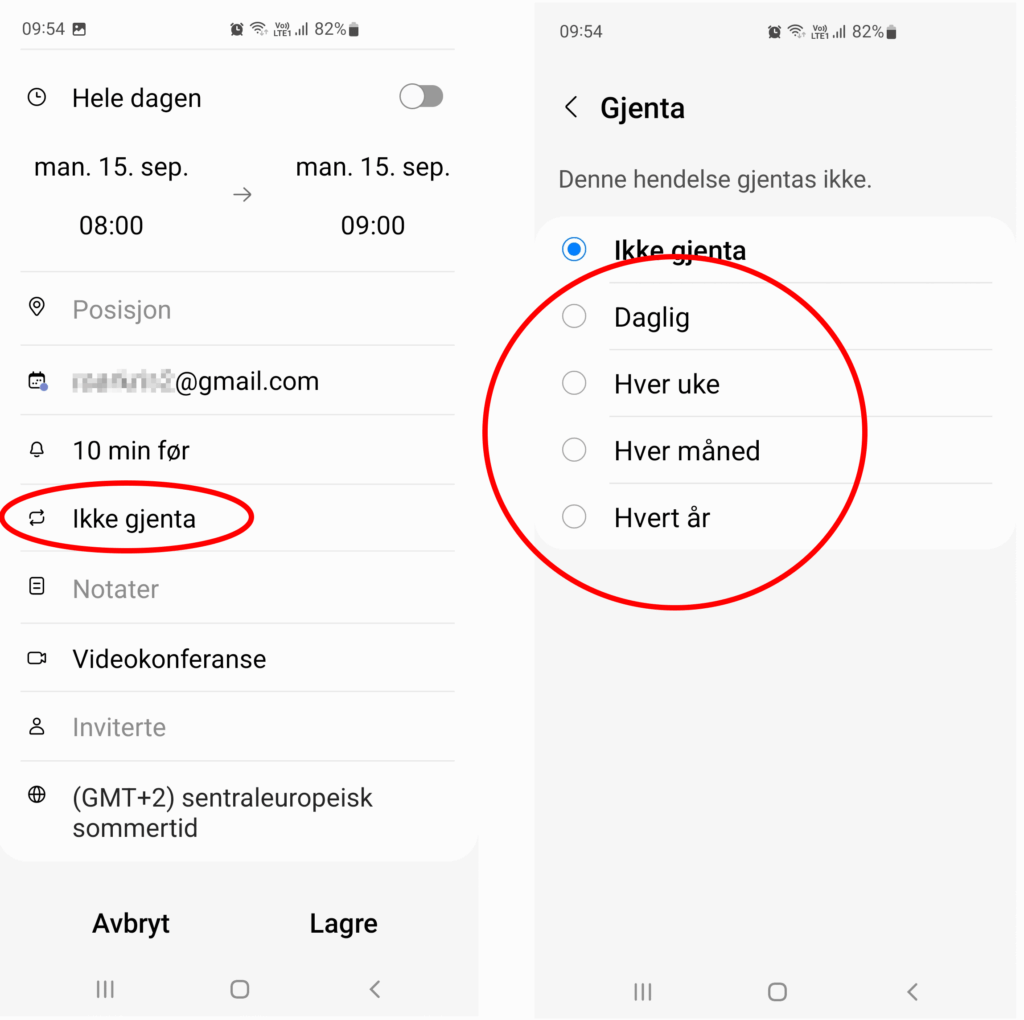
På Android lager du hendelsen på vanlig vis og trykker på Gjenta. Deretter velger du hvor ofte hendelsen skal gjentas. Se bildet under.
Synes du dette er komplisert? Da er du ikke alene. Er du medlem hos oss kan du ringe datahjelpen 22 42 96 26 – velg 1. Der sitter det kompetente personer som vil hjelpe deg.
Hvis du har en kommentar til denne artikkelen skriv det inn i kommentarfeltet under. Du må være innlogget for å kunne kommentere. Logg inn her Logg inn – Seniornett Norge

