

Foto og video
Lag fotobok til jul
Publisert 27.11.2025 Oppdatert 28.11.2025

Finn frem bildene du skal ha med i fotoboken og organiser dem enten i en mappe eller merk dem slik at du finner de igjen på en enkel måte. Det er ofte her du bruker mest tid. Jo nøyere du er med utvelgelsen jo bedre blir resultatet. Velg ut de beste bildene du ønsker å ha med og vær streng og forkast de som ikke er gode nok. Du vil se det i det endelige resultatet at fotoboken da blir mye bedre.
Det er to store leverandører i Norge. CeWe og Fotoknutsen. Den korte oppsummeringen er at CeWe er best i kvalitet mens Fotoknudsen er best på pris. I tillegg har vi Elitefoto og noen andre mindre leverandører. For bestillinger til julen må du også sjekke leveringstidene for det enkelte trykkeri. Det ser ut til at det fortsatt er god tid igjen, men ikke vent for lenge, særlig hvis fotoboken skal sendes med posten også.
Det er flere måter å lage selve fotoboken på. Du kan laste ned en app både fra Cewe og Fotoknudsen. Det gjør det veldig mye enklere hvis du har alle bildene dine på en mobiltelefon. Har du bildene på PC eller Mac er det ok å bruke web-utgaven. Den har litt færre muligheter enn hvis man installerer en app/program på PC/Mac. For å installere program klikk på rett utgave i tabellen under:
| Mac | PC | |
| FotoKnudsen | Last ned | Last ned |
| CeWe | Last ned | Last ned |
Hvis du har sortert eller lagret bildene du skal bruke i en egen mappe, er du nå klar til å lage fotoboken. Enten du starter med app/program eller webutgaven, velger du nå størrelse og format på fotoboken. Du trenger ikke bestemme deg for antall sider, det kan du justere etter hvert.
På CeWe velger du format og utseende på fotoboken og trykker på «Design her», deretter får du to valg, enten la systemet lage boken for deg, eller gjøre alt manuelt.
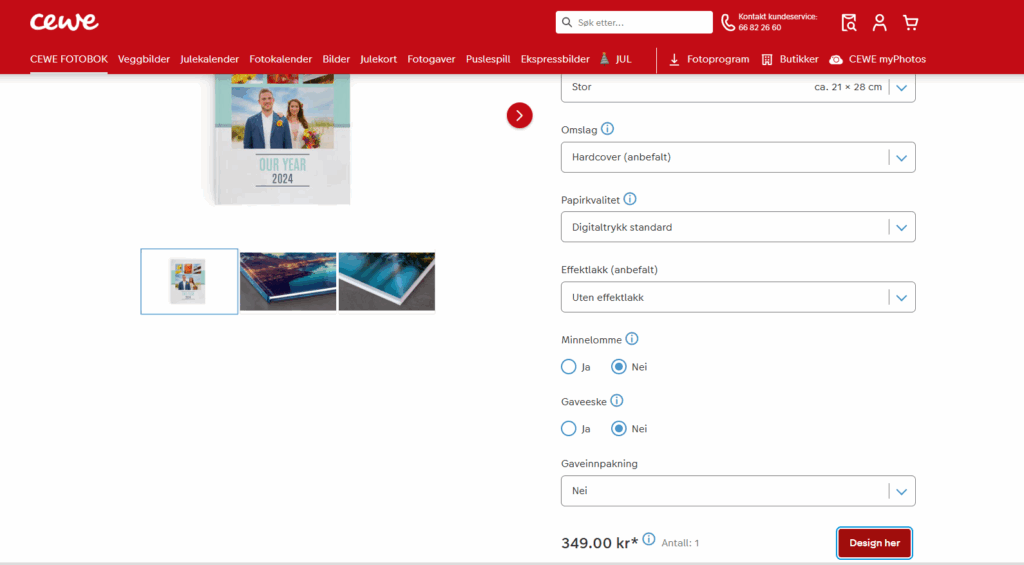
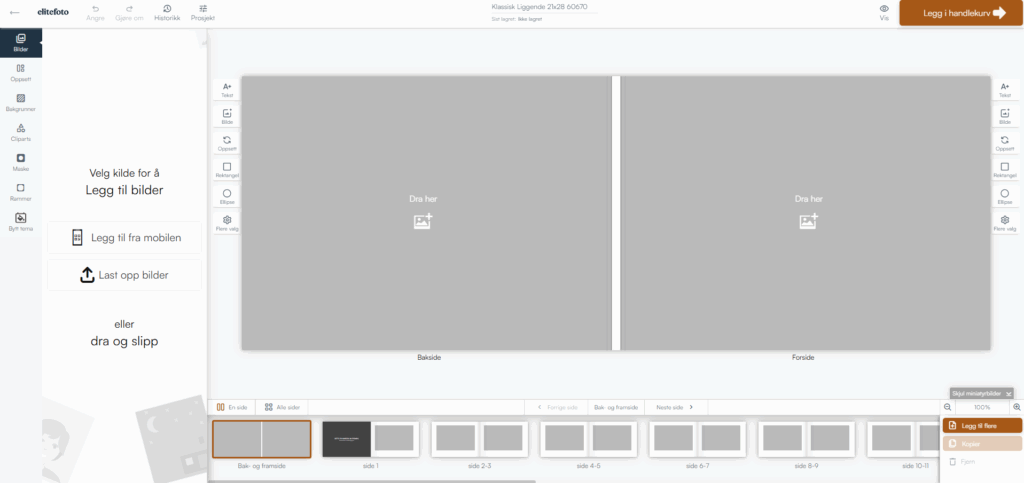
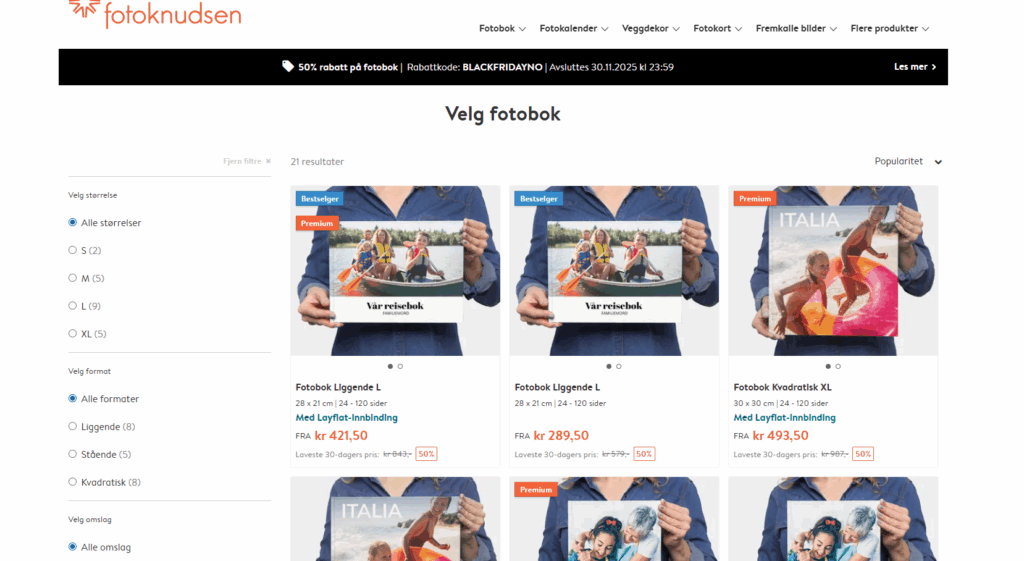
Alle webutgavene av programmet for å lage fotobok ligner på hverandre. Felles er at du laster opp eller drar bildene og slipper de i en samling i programmet og derfra plasserer de inn på hver enkelt side i boken.
CeWe har en automatisert fremgangsmåte, dersom du ønsker å bruke minst mulig energi på å lage fotoboken. Da kan du benytte assistenten som vist i bildet under.
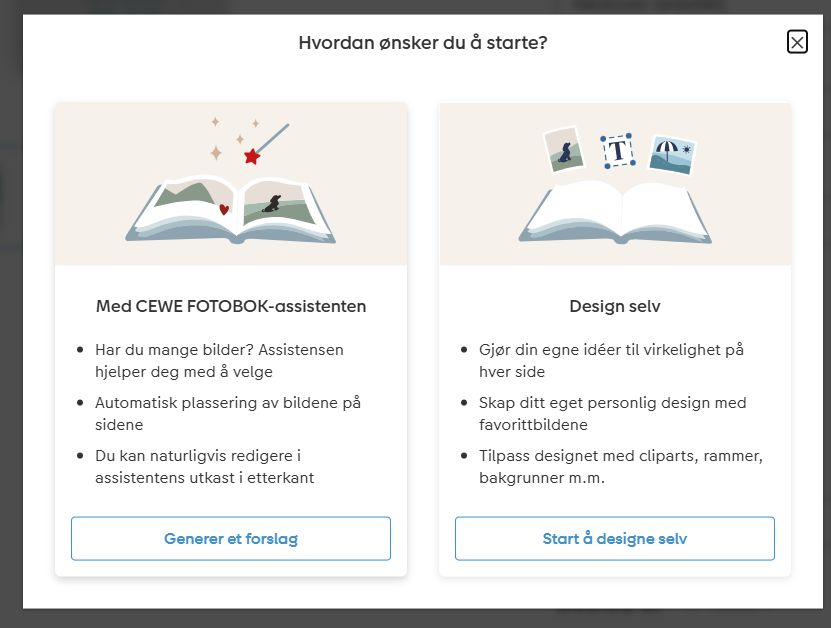
Etter å ha kikket på «Generer et forslag» må du velge bildene du skal bruke. Da velger du hvor CeWe skal hente bilder og deretter lager programmet et forslag til deg.
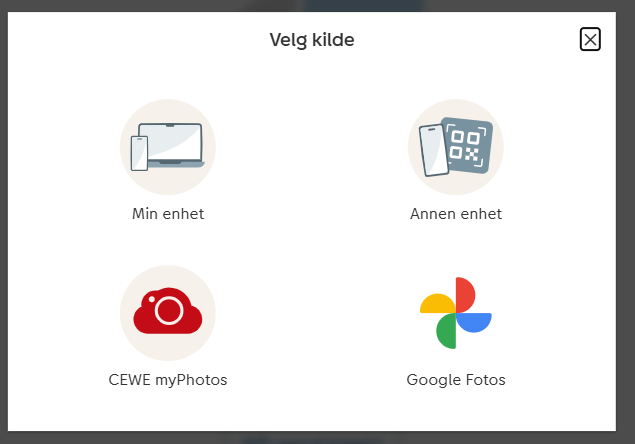
Du kan også lese mer om hvordan du lager fotobok her: Hvordan lage fotobok
CeWe har også laget hjelpesider og video hvis du vil lese og se mer om hvordan på sidene deres: Hvordan lage fotobok
Du kan selvsagt også lage en fotobok helt manuelt. Da må du plassere hvert enkelt bilde inn på sidene i boken. Her benytter du dra og slipp teknikk i alle løsningene. Det er forholdsvis intuitivt, men krever litt fingerferdighet.
I bildene videre bruker vi CeWe som eksempel, det er nokså likt hos de andre leverandørene.
Det første du må gjøre er å lage omslag, klikk inn i siden der bildet skal være og velg bilde fra PC eller systemet dersom du har lastet opp bilder.
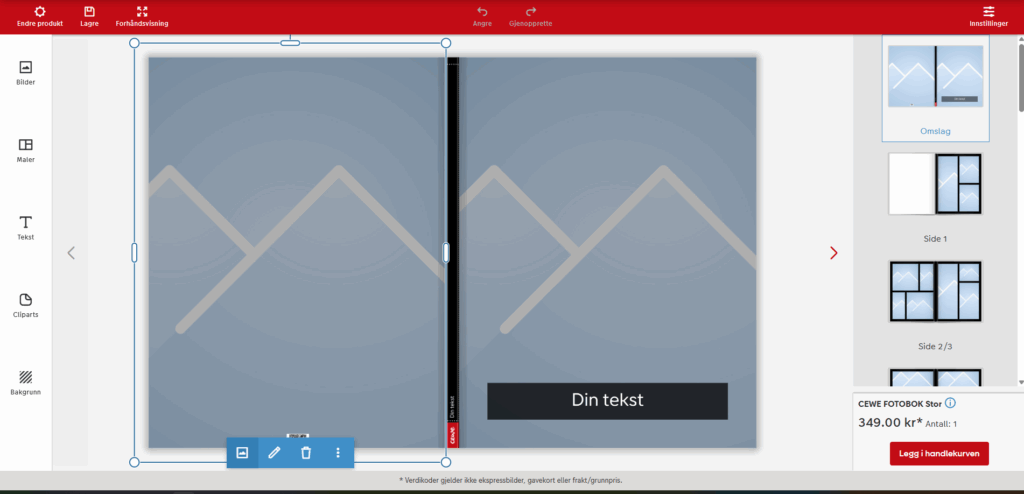
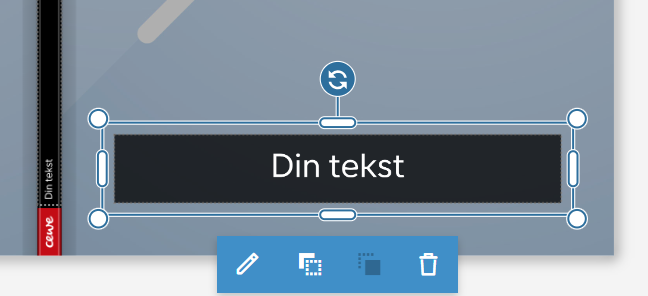
Når omslagene er ferdige, kan du gi fotoboken din en tittel, klikk på teksten og skriv inn det du ønsker.
Deretter blar du i arkene, på høyre side og klikker inn i hver bildeplass og setter inn bildene. Du henter de fra venstre stolpe, klikk på ikonet bilder øverst.
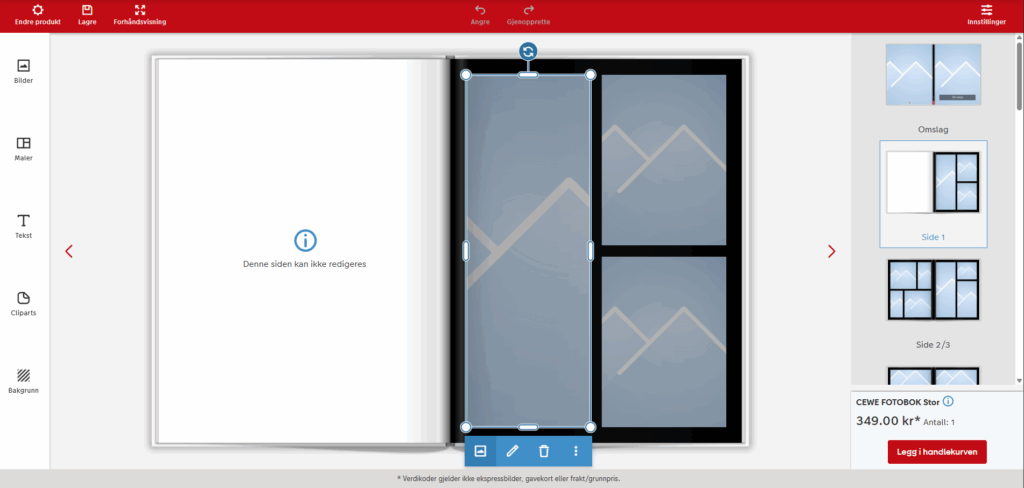
Når du klikker på bildet du vil sette inn dukker det opp i valgt bilderute.
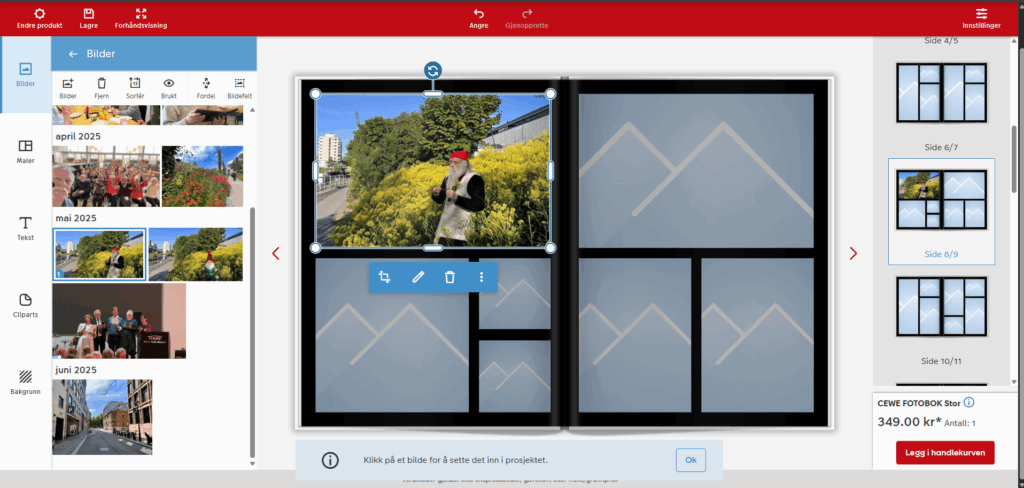
Hvis du ønsker tekst på bildet, klikker du på tekstikonet til venstre og plasserer tekstruten der du vil ha teksten.
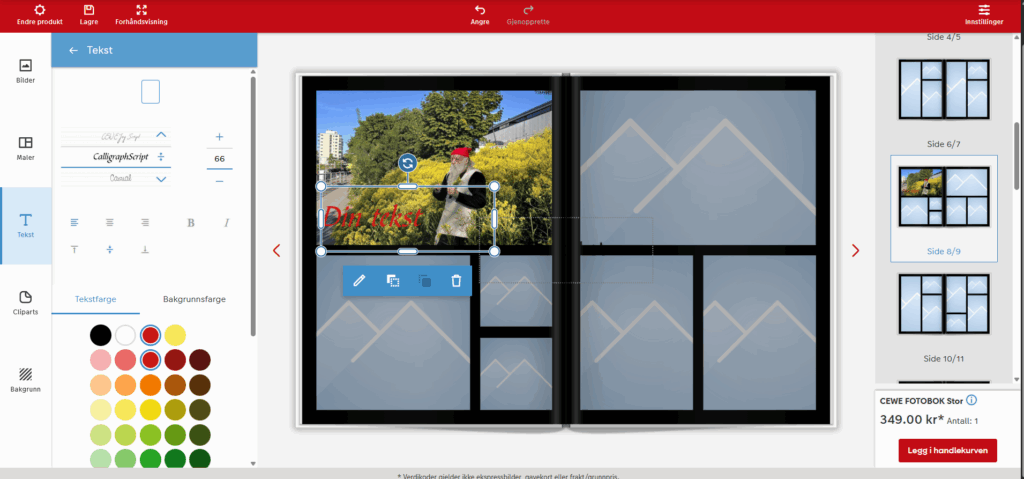
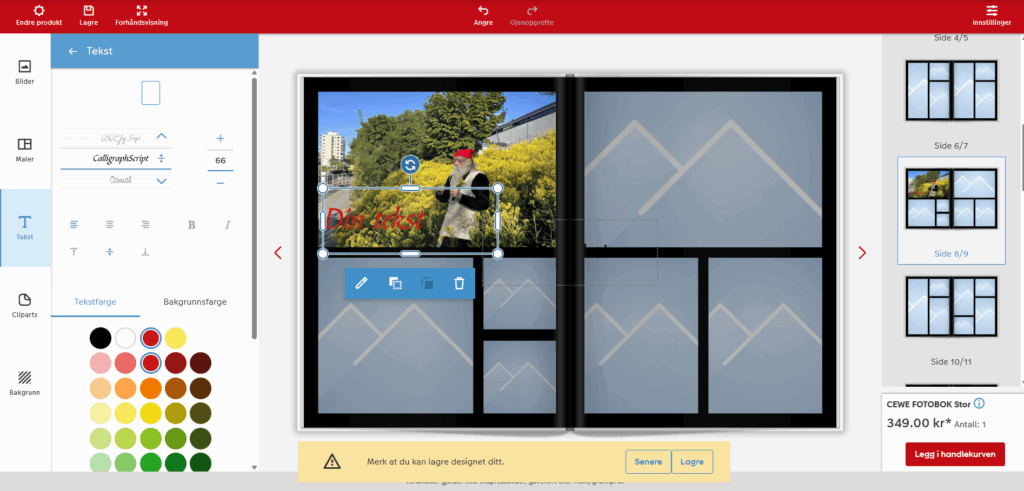
Skriv inn teksten, velg farge, font og størrelse. Du kan også velge å lagre hele boken din, slik at den ikke blir borte hvis noe skjer på nett.
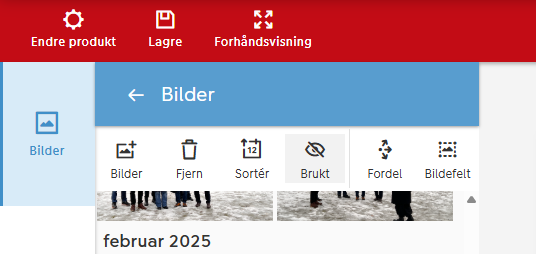
Øverst til venstre, når du er i bildevisning, kan du klikke på Brukt, da blir bildene du har brukt borte fra samlingen, det gjør det enkelt å hindre at du setter inn et bilde to ganger.
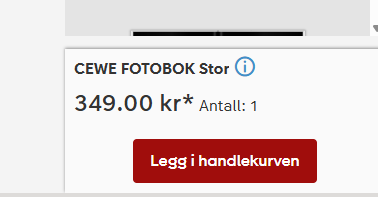
Når du er fornøyd med alle bildene dine, trykk på rød knapp nederst til høyre, Legg i handlekurv, gå dit og betal og fotoboken kommer i posten om noen dager.
Så enkelt er det å lage en fotobok. Da er det bare å sette i gang og kanskje noen du kjenner blir veldig glade når de får en flott fotobok under treet i år.
Er du på utkikk etter flere julegaver kan du gi bort et gavemedlemskap i Seniornett, klikk på bildet under.

Hvis du har en kommentar til denne artikkelen skriv det inn i kommentarfeltet under. Du må være innlogget for å kunne kommentere. Logg inn her Logg inn – Seniornett Norge

