

Windows
Oppstartsprogrammer i Windows
Publisert 11.11.2025 Oppdatert 11.11.2025
Når du starter opp din PC tar det ofte ganske lang tid før den er klar til bruk. Dette kan skyldes at det er «for mange» programmer som starter automatisk. Det kan være lurt å se igjennom hvilke programmer dette er og kanskje ta vekk en del programmer i oppstart.
Gå inn på Innstillinger (høyreklikk på start-knappen og velg Innstillinger eller trykk på startknappen og velg Innstillinger der).
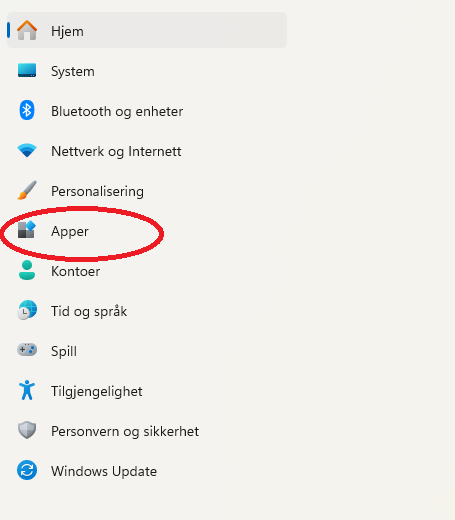
Her velger du Apper
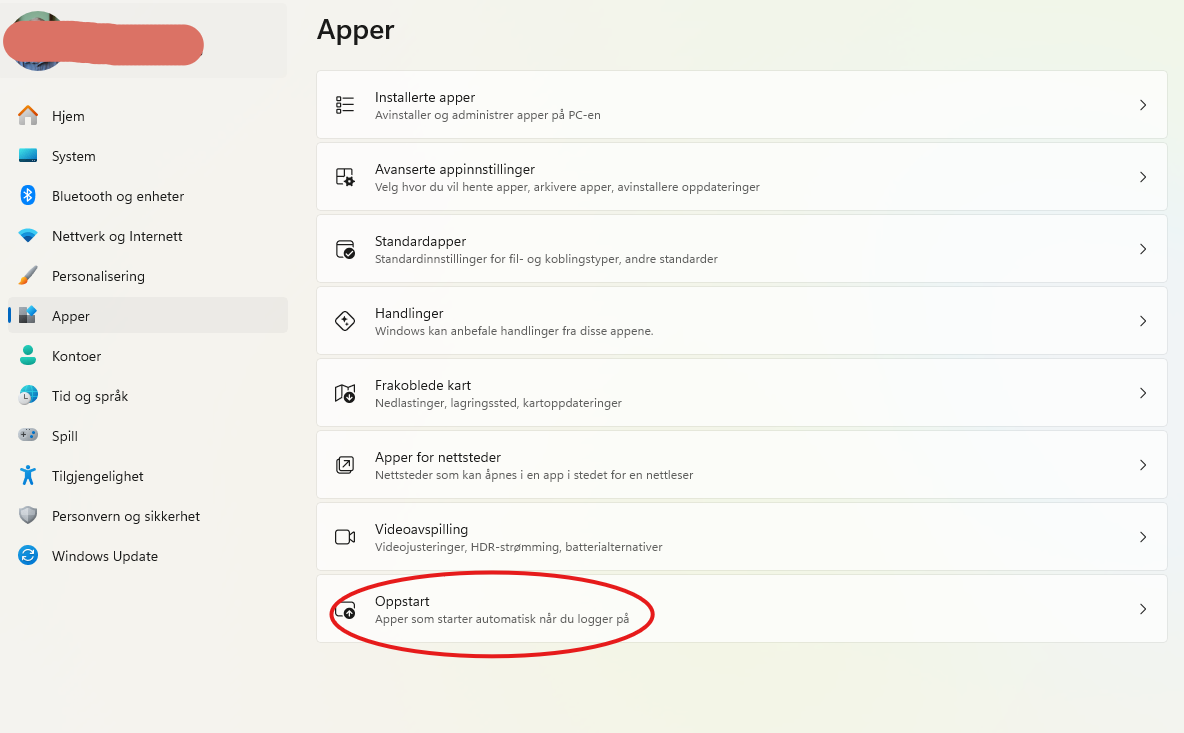
Nederst til høyre ser du valget Oppstart. Trykk på den.
Da vises alle aktuelle programmer, og de som starter automatisk er merket med «På»:
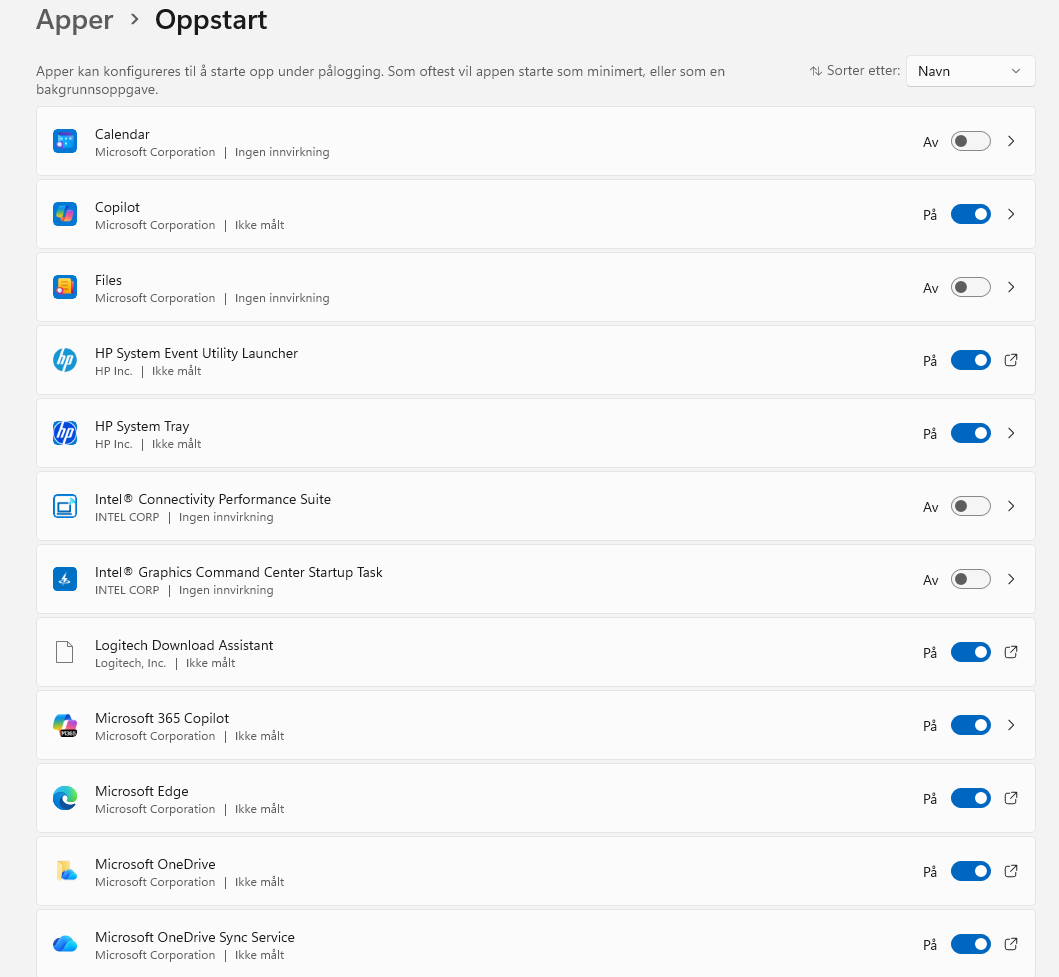
Listen på din PC ser gjerne annerledes ut enn de du ser her. Rull nedover med musa får å se hele oversikten din.
Nå gjelder det å se over hvilke programmer som er merket med «På». Trykk på bryteren ved siden av På eller Av for å bytte tilstand.
Problemet er gjerne at du ikke kjenner alle programmer som står der eller at du ikke vet konsekvensen av å slå et program av.
Husk at det du her gjør er bare å angi om et program skal starte opp automatisk når du starter din PC. Jo færre programmer som startes automatisk desto fortere blir din PC klar til bruk etter oppstart.
Er det et eller flere programmer du alltid bruker kan du legge denne med «På» i oppstart, slik at du slipper å starte den manuelt.
Det er ikke alle programmer du har installert som vises i listen. Er det et program som ikke står på listen på Innstillinger-bildet du ønsker skal starte automatisk, gå inn på programmet og se etter «Innstillinger» i programmet. Der finnes det ofte et valg som sier noe slikt som «start ved oppstart av Windows». Denne kan du der styre om skal være «Av» eller «På».
Datahjelpen i Seniornett kan hjelpe deg hvis du er usikker.

Synes du dette er komplisert? Da er du ikke alene. Er du medlem hos oss kan du ringe datahjelpen 22 42 96 26 – valg1. Der sitter det kompetente personer som vil hjelpe deg
Hvis du har en kommentar til denne artikkelen skriv det inn i kommentarfeltet under. Du må være innlogget for å kunne kommentere. Logg inn her Logg inn – Seniornett Norge

