

Apper
Skisporet.no er lagt ned, hva nå?
Publisert 22.01.2026 Oppdatert 22.01.2026

Sporet er en app som koster deg 149 kroner pr år, eller hvis du er medlem i Skiforeningen følger abonnementet med i medlemskontingenten. Du kan også bruke nettsiden eller appen uten å betale noe, da får du sett alle løypene, men du kan ikke gå inn på hver enkelt eller se status på når løypene sist ble preparert. I denne artikkelen skal vi se litt mer på hvordan du starter opp å bruke appen første gang og litt av mulighetene i appen.
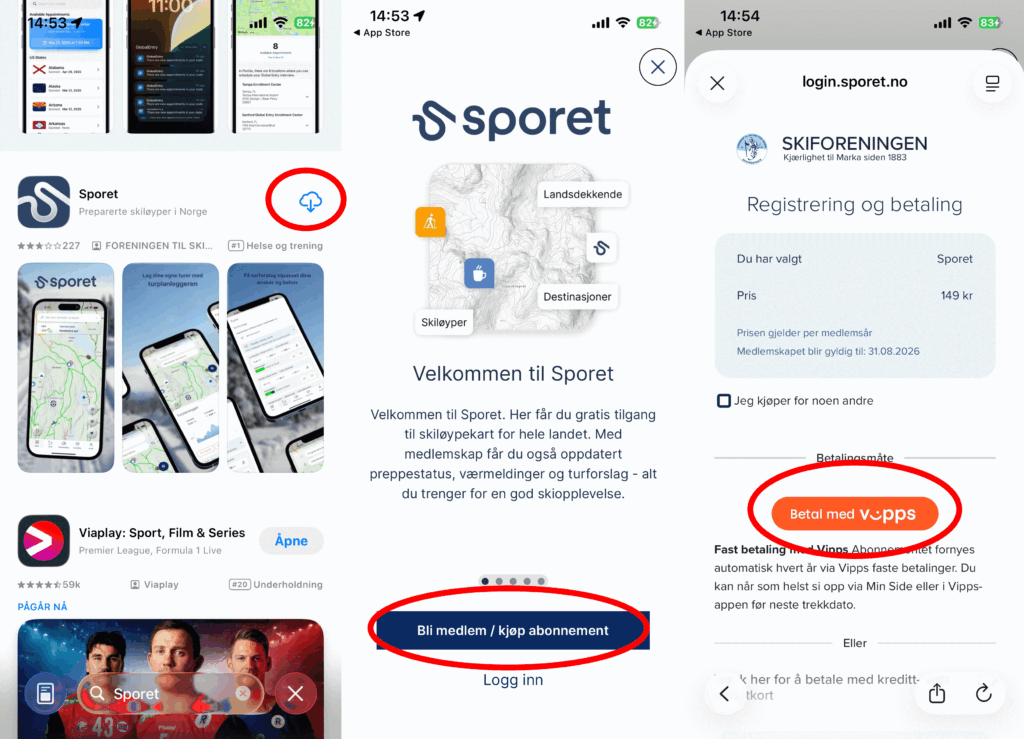
Når du skal installere appen søker du opp «Sporet» i Appstore for iPhone eller Play butikk for Android. Trykk på last ned og installer. Når appen er installert åpner du den og hvis du skal ha den i full versjon velger du «Bli medlem/kjøp abonnement». Dersom du er medlem i Skiforeningen velger du «Logg inn». Skal du kjøpe et abonnement må du velge betalingsform. Det kan være Vipps eller kredittkort. Deretter følger du anvisningene for betaling. Vipps er kanskje den enkleste måte å betale for dette.
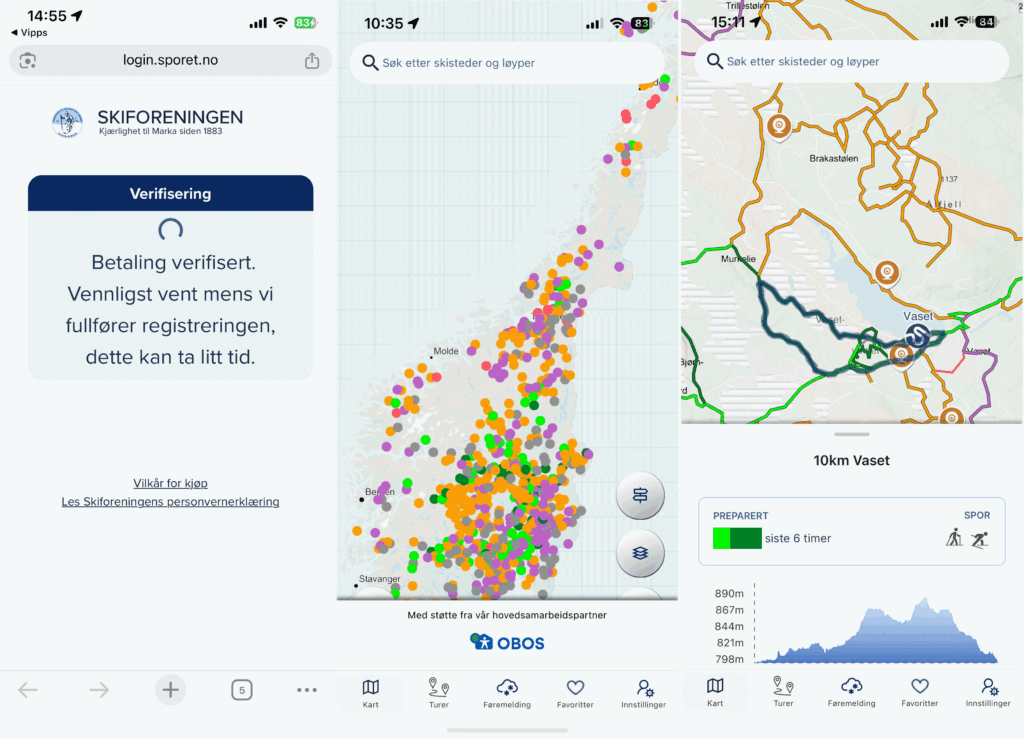
Etter at betaling er utført kommer et bilde opp som viser at betalingen blir registrert i systemene og når den er klar dukker norgeskartet opp. Der ser du alle stedene i landet der det er registrering av løypestatus. Hvis du zoomer inn og velger en løype får du opp informasjonen om løypa. Du ser også hvor lenge det er siden den sist ble preparert.
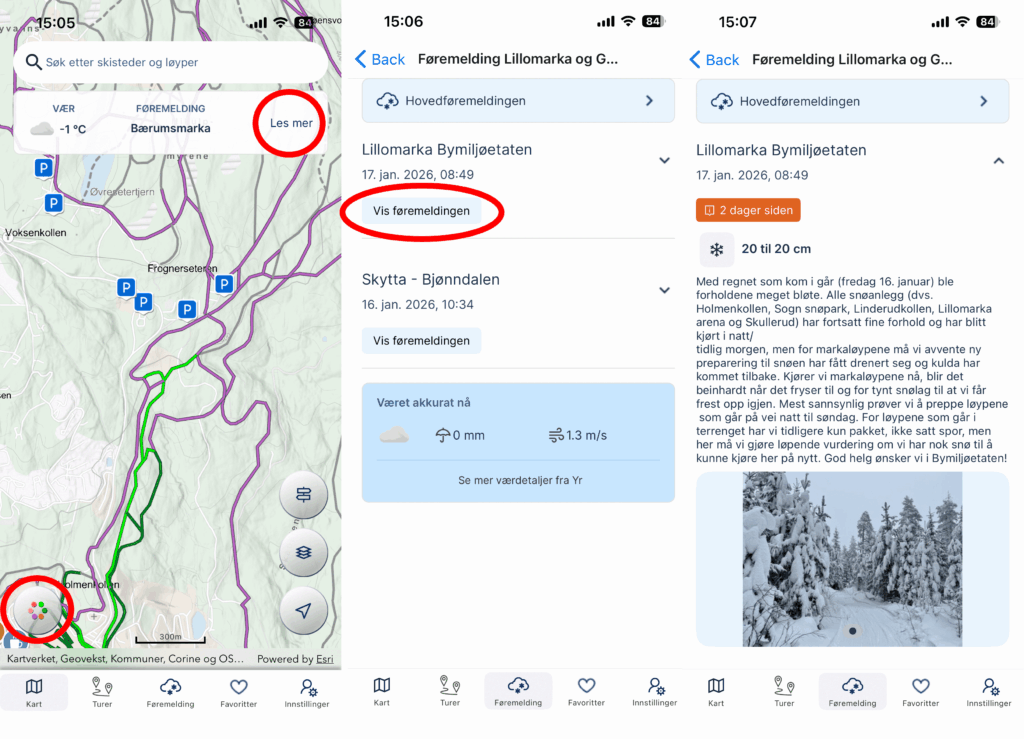
Når du zoomer inn på kartet, det gjør du ved å sette to fingre inn på kartet og dra de fra hverandre, eller for å zoome ut, knipe de sammen, dukker føremeldingen for området opp, dersom den finnes. Da kan du trykke på «Les mer» og i eksemplet over ser du to føremeldinger for kartområdet. Trykk på «Vis føremeldingen» og du kan lese en lokal melding. Dersom du ønsker en generell føremelding trykker du på «Hovedføremeldingen».
I bildet over til venstre ser du innringet en knapp nederst til venstre, trykker du på den får du opp hva fargene på løypene betyr og andre tegn som vises i kartet.
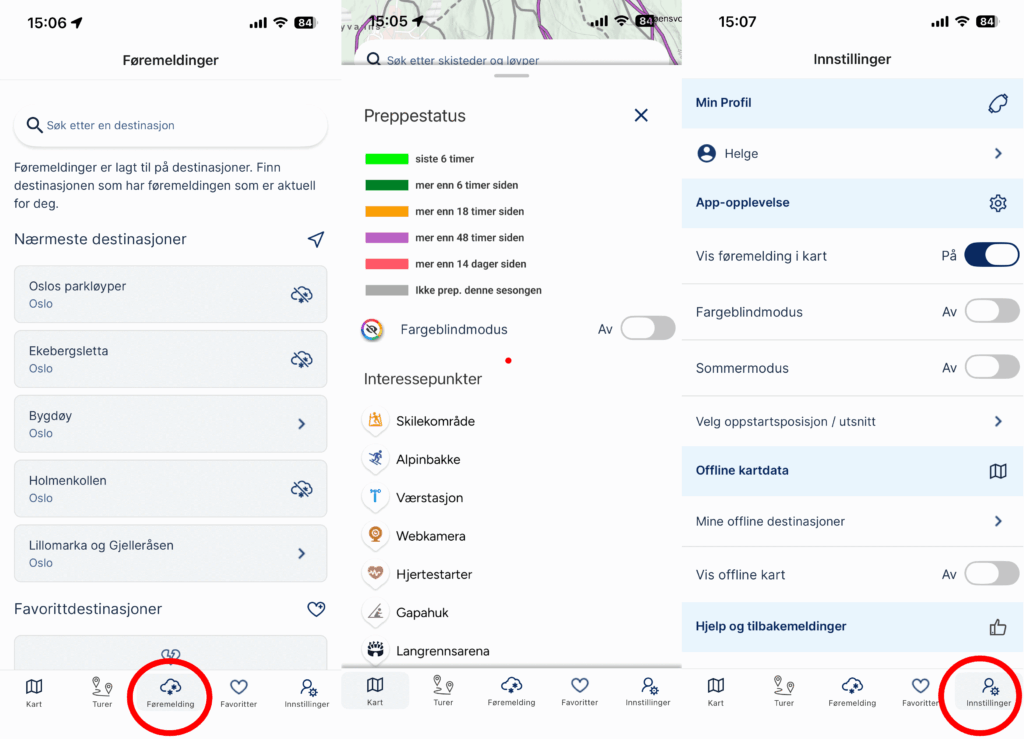
Trykker du på knappen «Føremelding» ser du aktuelle føremeldinger du kan sjekke for de områdene kartet viser. Hvis du har trykt på knappen nederst til venstre i kartet, slik som vist i bildet over dette, får du opp symboler og preppestatus med visning av hva løypefargene betyr. Du kan også slå på fargeblindmodus her. Da blir løypefargene tilpasset fargeblinde og siden det er færre farger som lar seg skille, er noen løypestatusene satt sammen av ulike prikker og streker. Trykker du på knappen «Innstillinger» kan du se kontoen din, sommermodus og legge inn offlinekart og eventuelt vise dem.
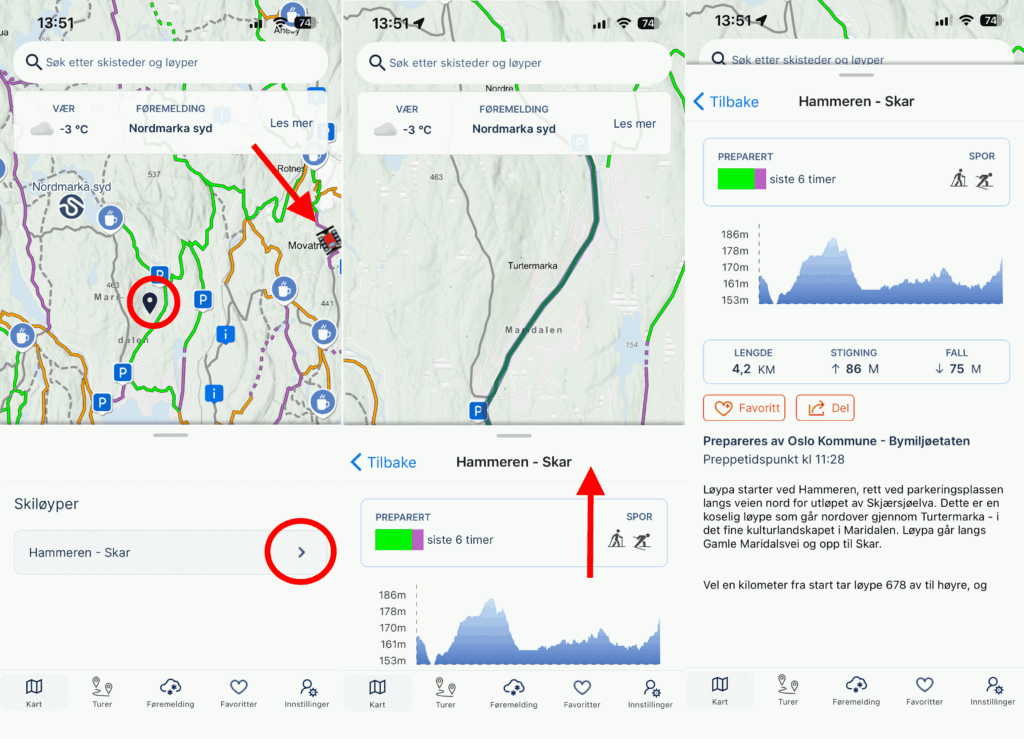
Hvis du trykker inn i kartet på en av løypene, vi du få opp under Skiløyper, de som er aktuelle rett ved der du har trykt. Trykk på den løypen du vil se nærmere på. Du ser litt av informasjonene, men hvis du sveiper opp, slik rød pil viser, får du tilgang til all informasjon. Du ser hvor løypa går fra og til. Når den sist ble preparert. Hva slags spor den har (vanlig og skøyting). Høydeprofil, lengde, stigning og fall, Du får også en beskrivelse av løypa og hvem og når den ble preparert.
Da er det bare å sette i gang og ta seg en god skitur, enten i nærområdet ditt eller kanskje du vil reise lenger av gårde for å finne din favorittløype.

Hvis du har en kommentar til denne artikkelen skriv det inn i kommentarfeltet under. Du må være innlogget for å kunne kommentere. Logg inn her Logg inn – Seniornett Norge

