

Anbefalt app/nettsted
Ukens anbefaling: Entur. App og nettsted
Publisert 09.09.2025 Oppdatert 17.09.2025
Appen fungerer over hele Norge og gir deg nøytrale reiseforslag basert på informasjon fra alle tilgjengelige kollektivtyper og selskaper. Med et tastetrykk får du oversikt over holdeplassene i nærheten av deg, slik at du enkelt kan se hvor lenge det er til neste avgang.

Du kan velge hvilken type transportmidler du ønsker å reise med, og du kan også planlegge reiser der du velger avreisetidspunkt fremover i tid. Appen lar deg altså skreddersy de forslagene du får.
Det er ikke alltid lett å finne ut hvilke holdeplasser for buss, tog eller trikk man skal søke etter, spesielt når du er i et område hvor du er lite kjent. Også der kan appen hjelpe til. Den kombinerer da telefonens posisjon med den adressen du skal til og vil gi deg reiseforslag med kart, som viser vei til nærmeste holdeplass samtidig som den med kart viser vei fra siste holdeplass til adressen du skal til.
Reiseforslagene skal alltid sørge for at du får en så rask og enkel reise som mulig.
Du kan velge hvilken type transportmidler du ønsker å reise med, og du kan også planlegge reiser der du velger avreisetidspunkt fremover i tid. Appen lar deg altså skreddersy de forslagene du får.
Det er ikke alltid lett å finne ut hvilke holdeplasser for buss, tog eller trikk man skal søke etter, spesielt når du er i et område hvor du er lite kjent. Også der kan appen hjelpe til. Den kombinerer da telefonens posisjon med den adressen du skal til og vil gi deg reiseforslag med kart, som viser vei til nærmeste holdeplass samtidig som den med kart viser vei fra siste holdeplass til adressen du skal til.
Appen Entur kan lastes ned fra App Store og Play Butikk på mobil eller nettbrett. Er du usikker på hvordan det gjøres kan du lese mer om det ved å trykke her. Du kan også bruke Entur fra WIndows-PC eller MAC via en nettleser på adressen https://en-tur.no/ (trykk på adressen så kommer du til nettstedet).
Funksjonene på nettstedet er omtrent de samme som i appen. Videre beskrivelse i denne artikkel viser til appen
Entur reklameplakat
Når du åpner appen (eller går til nettstedet) møtes du av dette bildet:
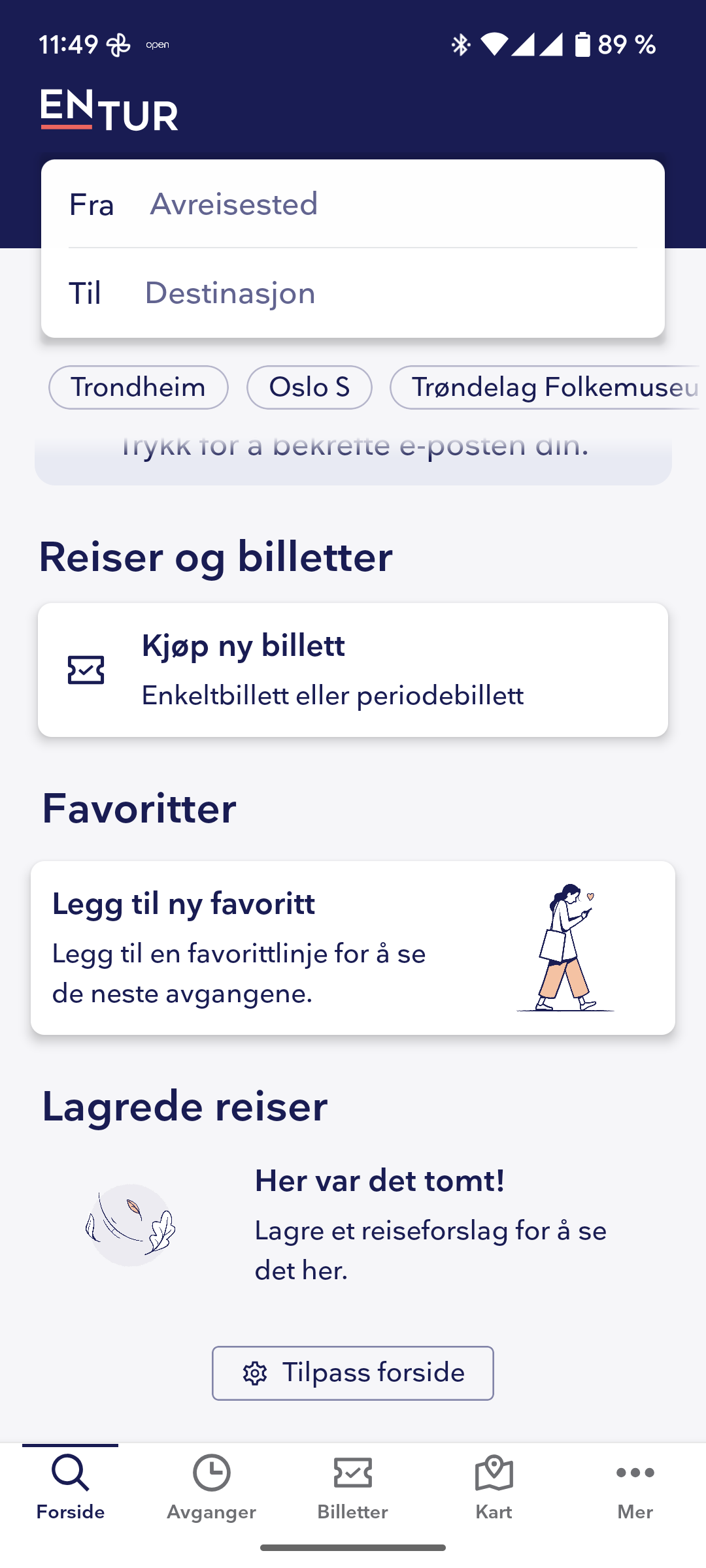
Det viktigste (som også står øverst) er at du kan legge inn din reise ved å angi avreisested og destinasjon (dit du skal).
Men før vi gå inn på dette er det noen ting du bør fikse en gang for alle.
Det er lurt å lage en brukerprofil slik at systemet husker det du har gjort tidligere.
Trykk på de tre prikkene nederst til høyre i appen.
Har du ikke en brukerprofil eller ikke er logget inn får du dette skjermbildet:
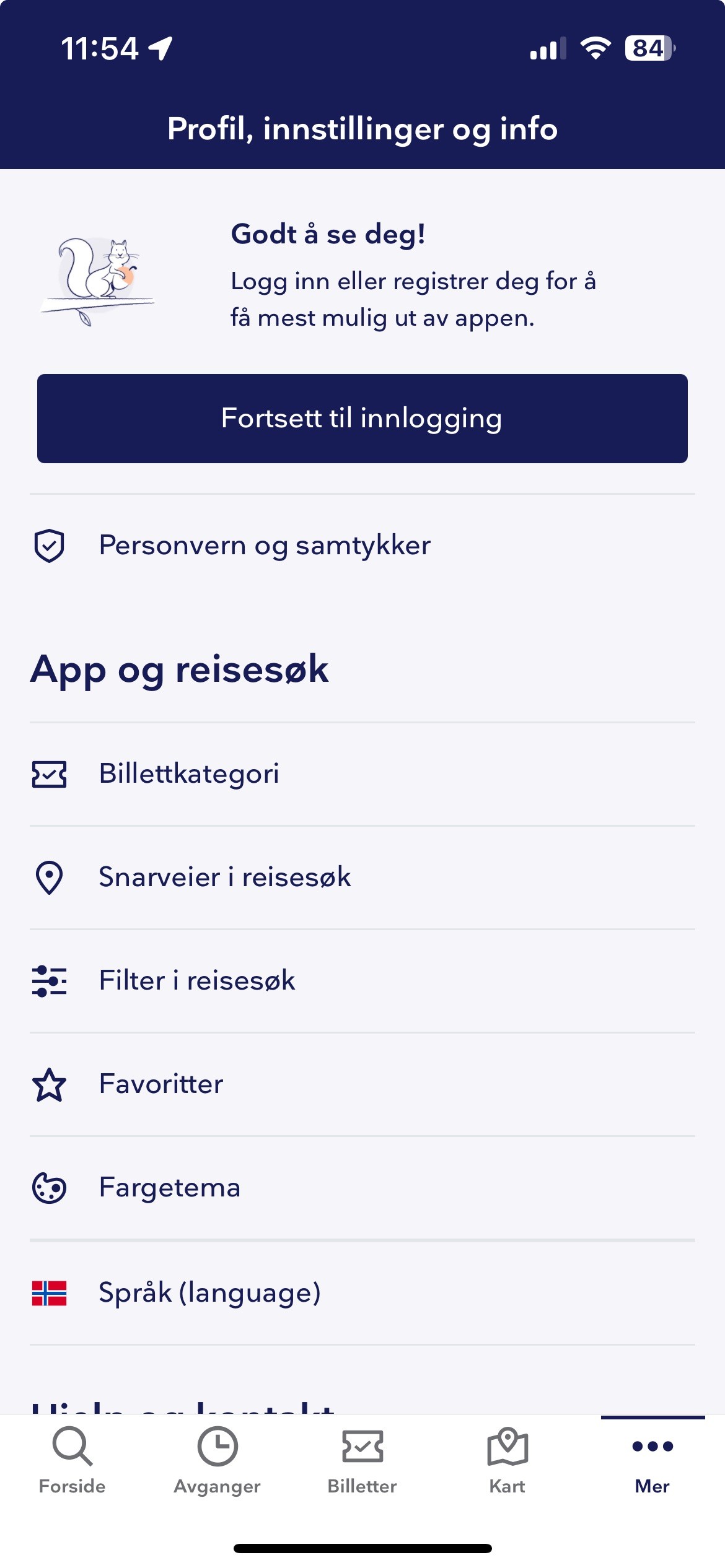
Trykk da på «Fortsett til innlogging»
Deretter legger du inn din e-postadresse og følger anvisningen. Når du har gjort dette er du innlogget, og neste gang du bruker app-en er du innlogget.
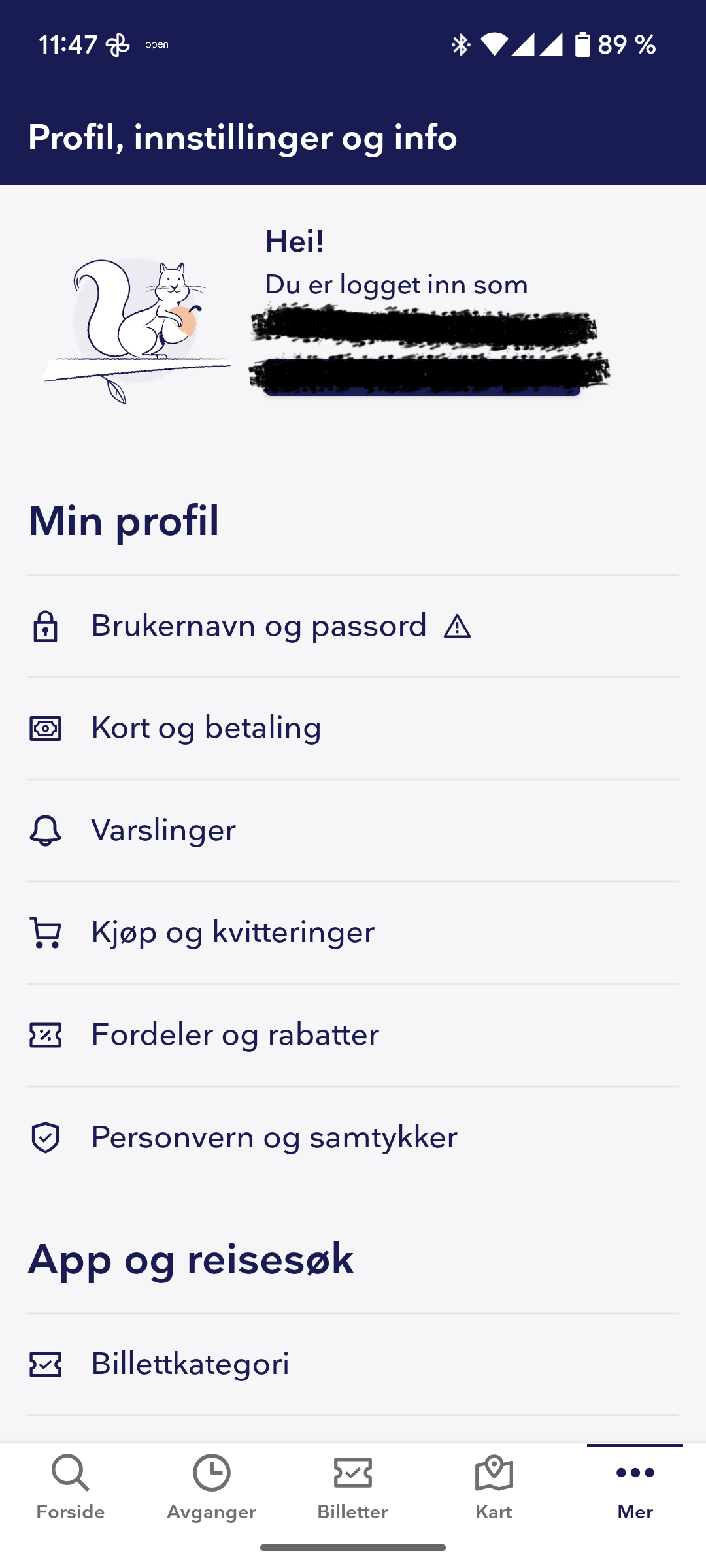
Min profil
Det er mange forskjellige innstillinger (det er flere når du ruller nedover). Utforsk dem gjerne. Her viser vi noen viktige innstillinger som du bør gå inn på.
Husk at en innstilling vil holde seg helt til du endrer. Når du er fornøyd med dine innstillinger trenger du ikke å gå inn på innstillinger igjen.
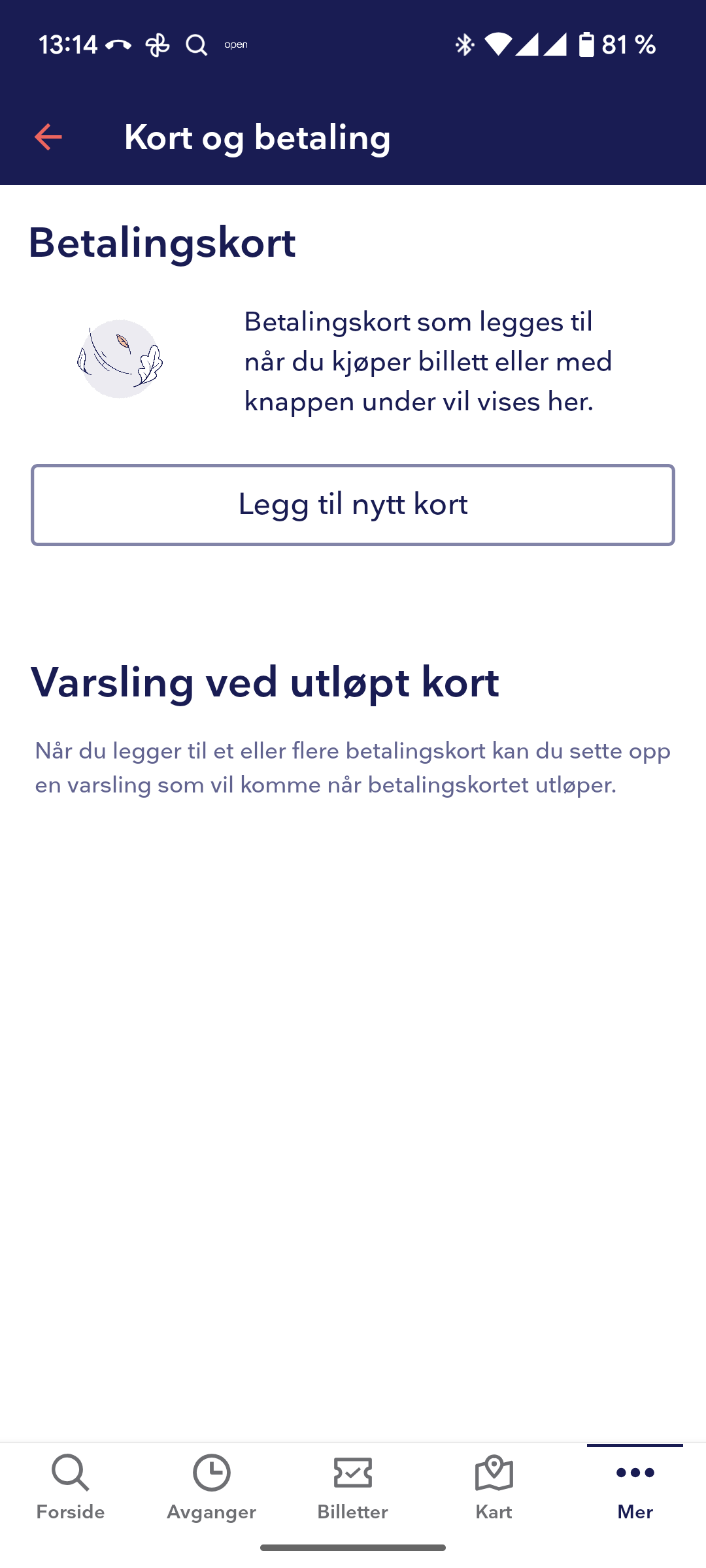
Her legger du inn ditt betalingskort. Når du kjøper en billett blir dette kortet belastet direkte
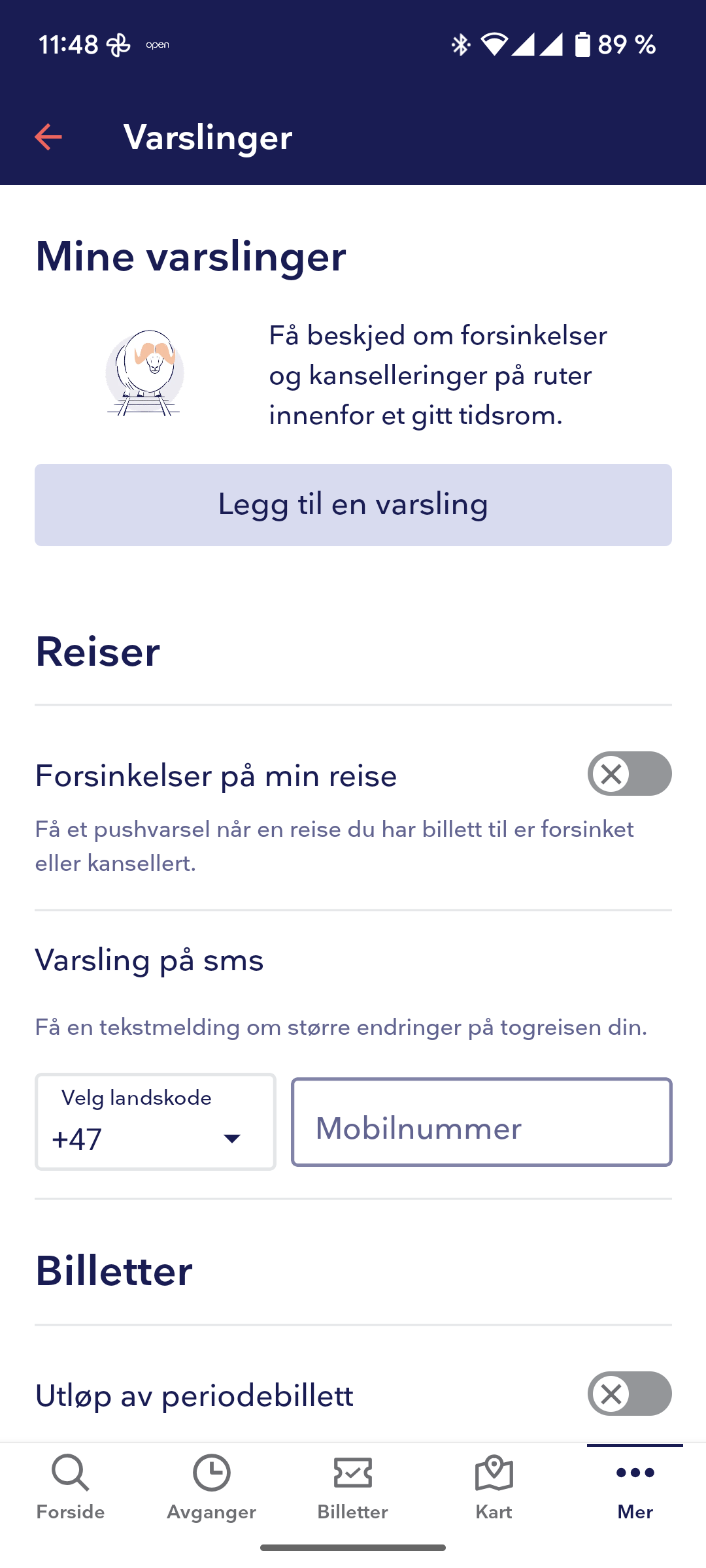
Det er lurt å tenke igjennom når du vil bli varslet når det blir forsinkelse eller at en periodebilett nærmer seg utløpsdato
Legg inn den kategorien du tilhører slik at du alltid får opp pris som gjelder deg
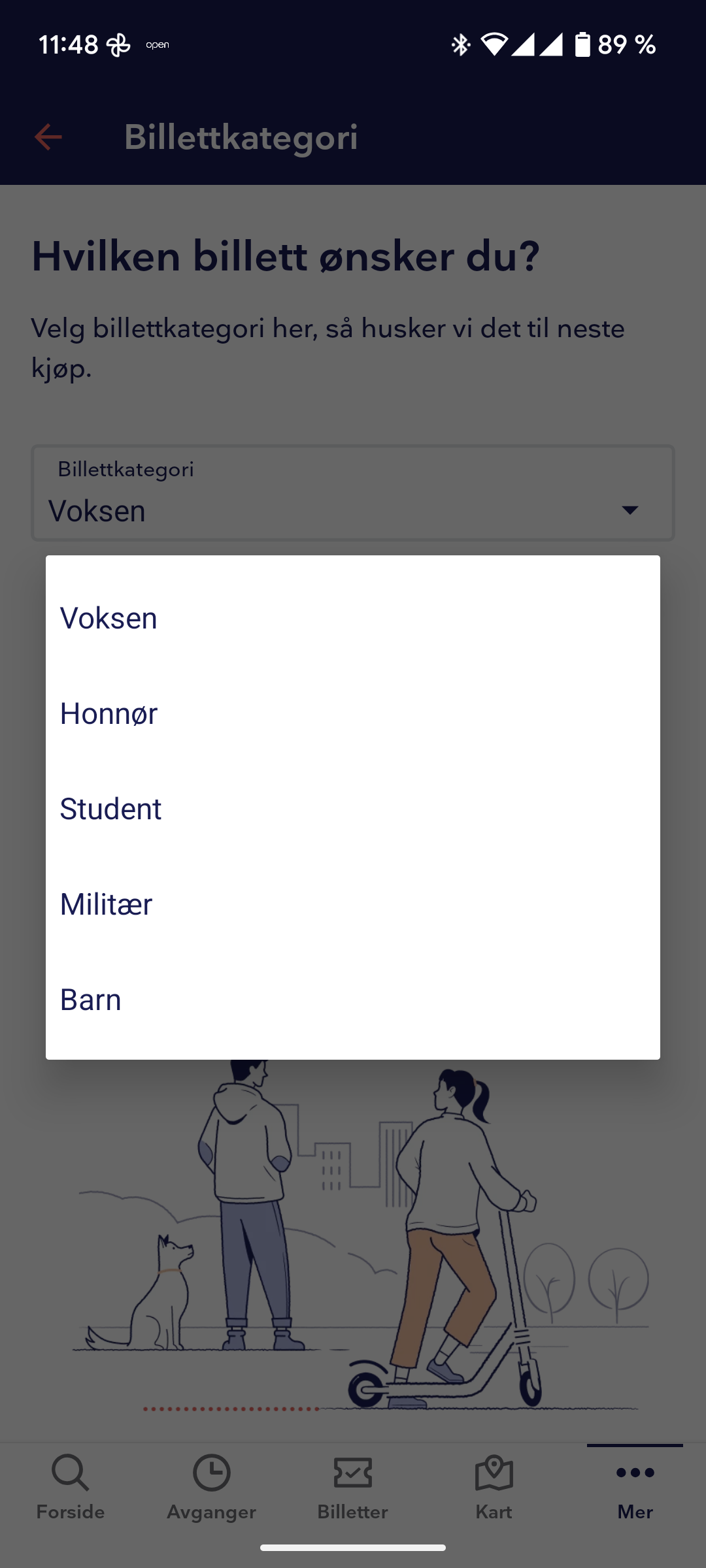
Billettkategorier
I det daglige brukes appen til å finne og kjøpe billetter.
Her er et eksempel. Jeg prøver å finne en reiserute fra Lillehammer til Dokka. Skriver inn Lillehammer i Avreisested og Dokka i Destinasjon. Da kommer denne:
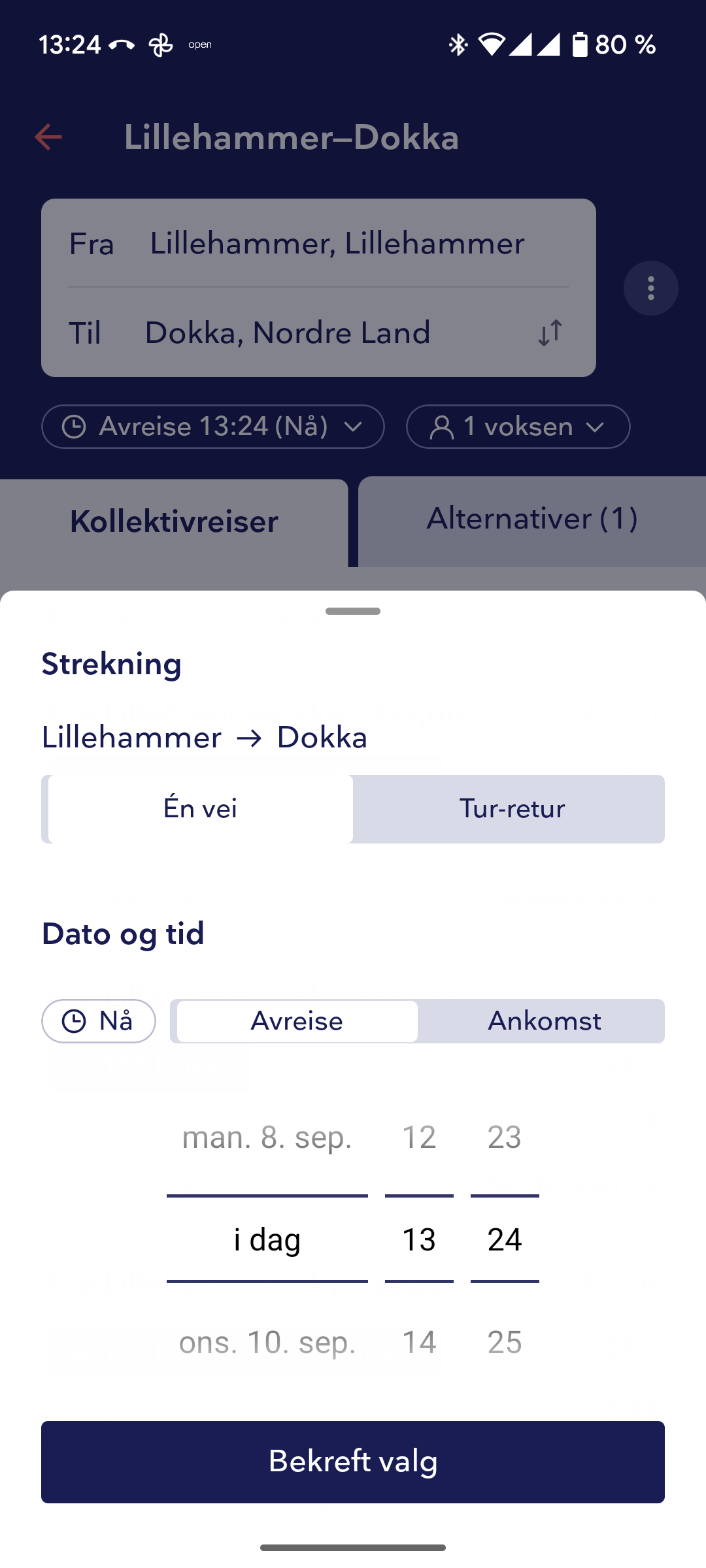
Jeg vil reise på et annet tidspunkt
Jeg endrer tidspunkt til 17. september og får opp dette:
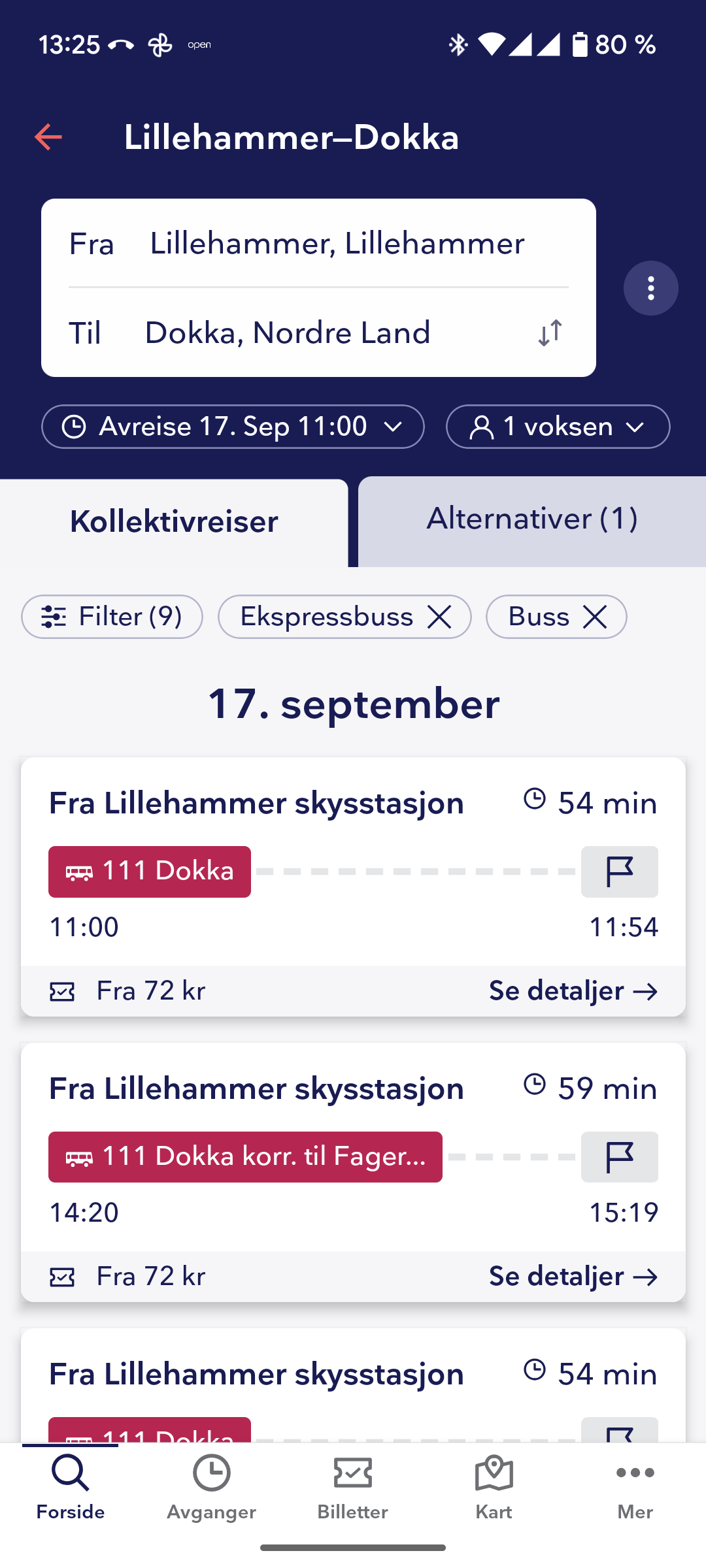
Avreise kl 11 passer meg fint så jeg trykker på Se detaljer på den:
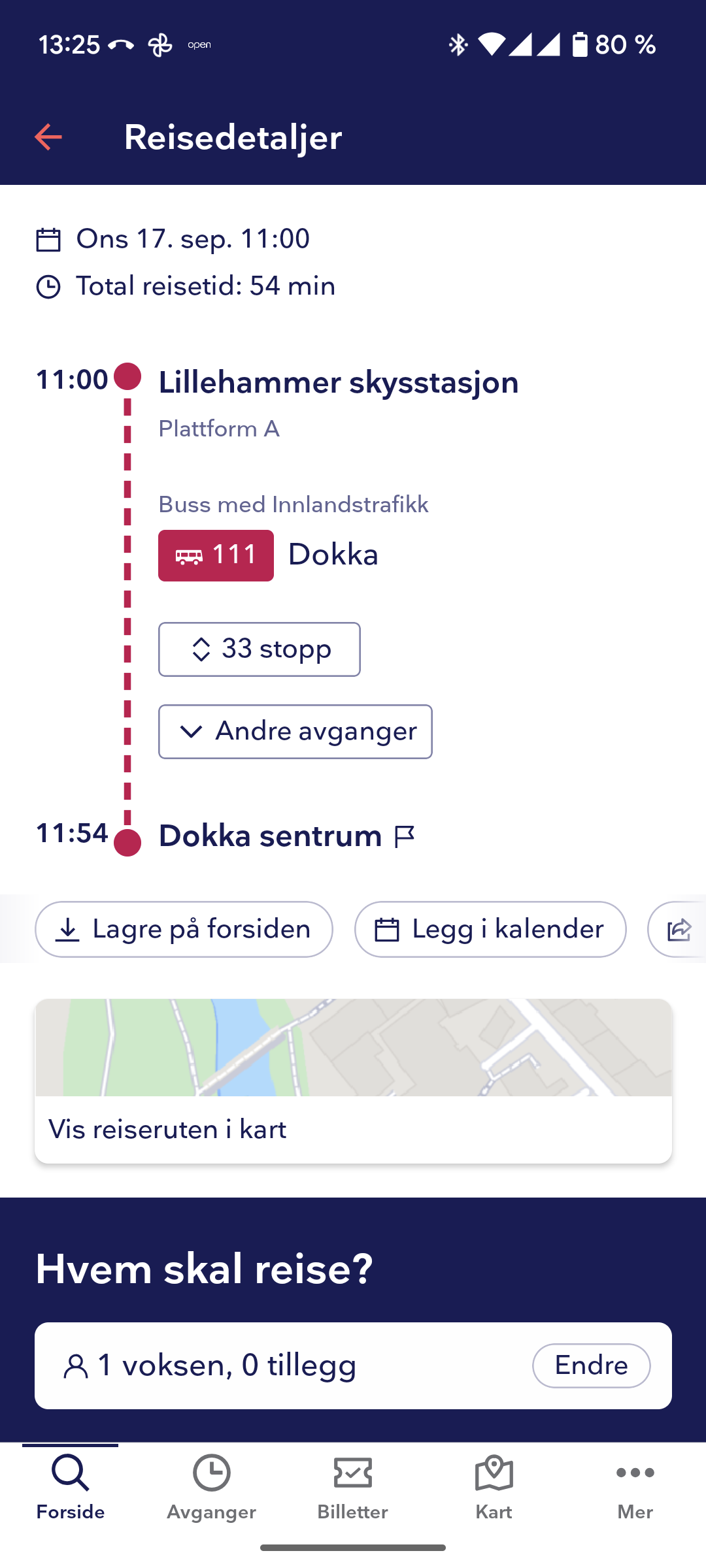
Her kan jeg trykke på boksen der det står <>33 stopp. Da vil jeg se ruta med alle stoppene
Ruller nedover:
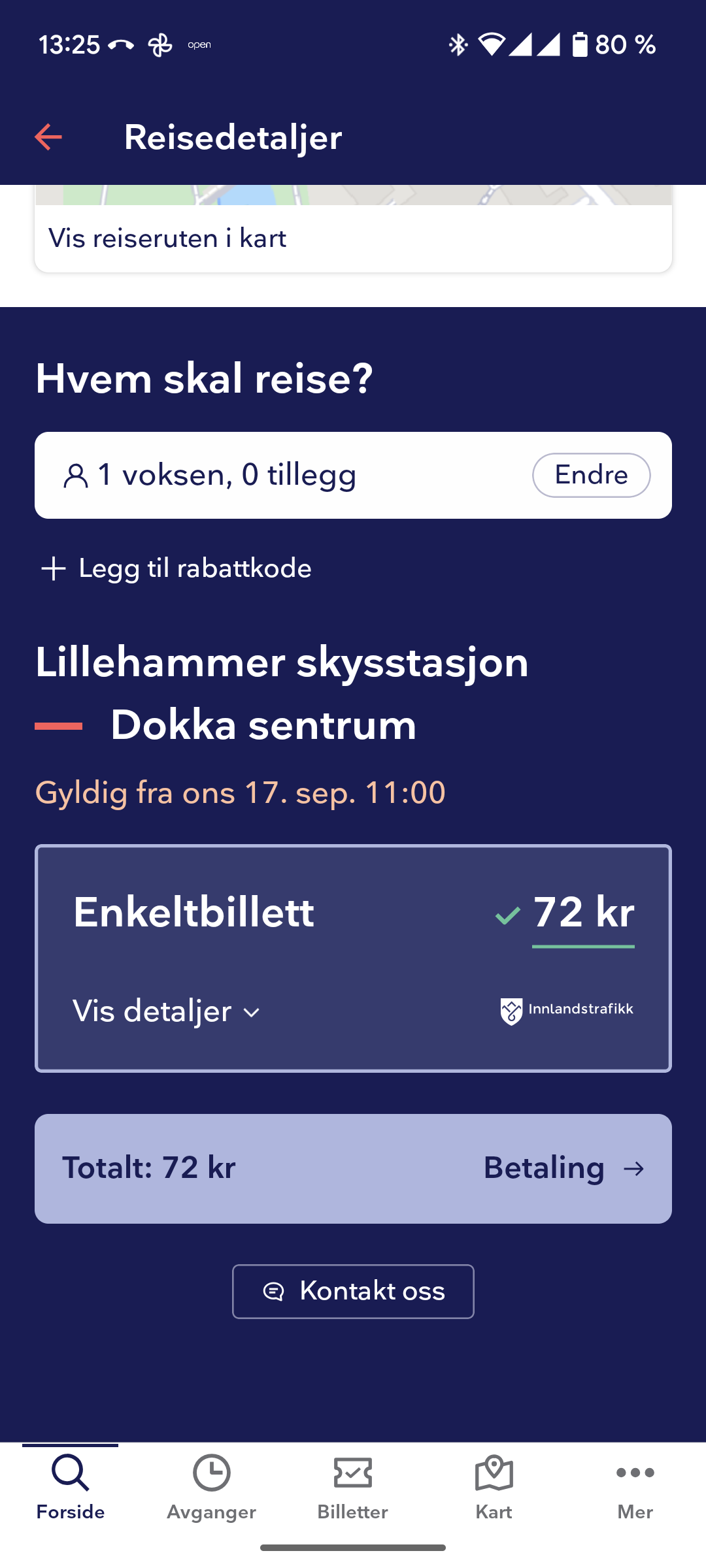
Er jeg fornøyd er det bare å trykke på Betaling:
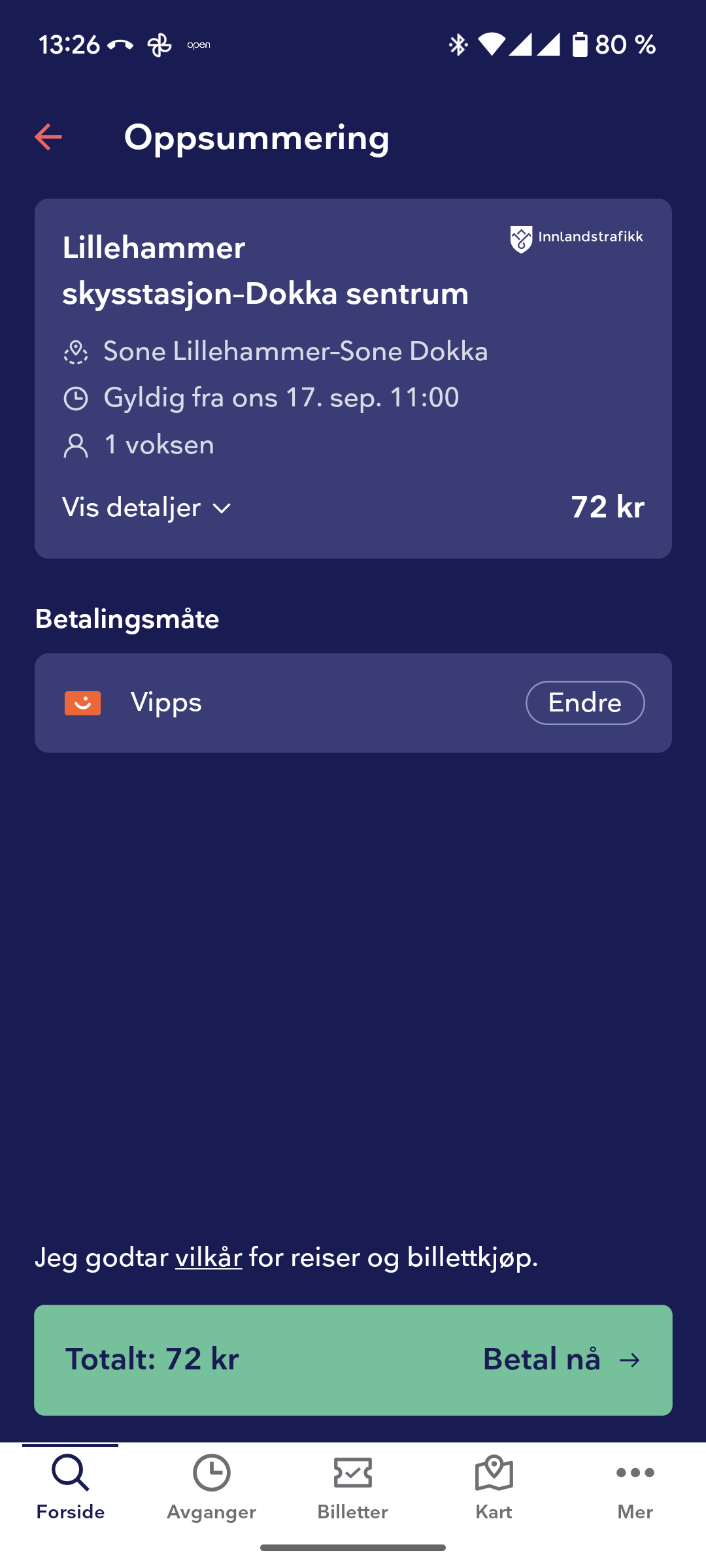
Jeg få kun opp Vipps som betalingsmåte fordi jeg ikke har lagt inn noen betalingskort. Vipps fungerer for meg. Vil jeg kjøpe billetten er det bare å trykke på Betal nå ->
Når betalingen er gjennomført ligger billetten min under Billetter:
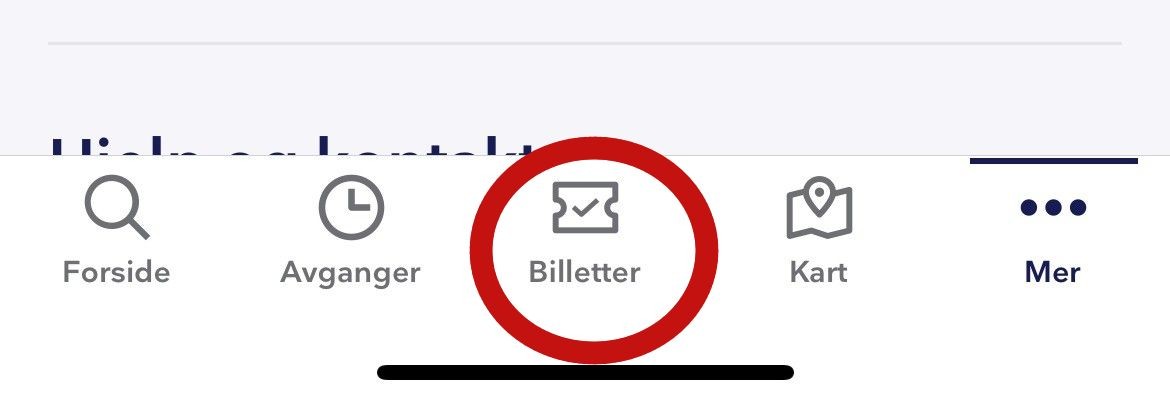
Får jeg billettkontroll er det bare å gå inn på den aktuelle billetten og vise til kontrollør
Når du har funnet en reise eller kjøpt billett vil du også se valget Legg i kalender. Har du en elektronisk kalender så vil reisen legge seg der.
Du kan lete etter avganger og lagre avganger (slik at du kan sammenligne eller ta opp senere).
Du kan gå inn på Kart og finne holdeplasser.
Du kan lagre visse reiseruter som Favoritt og dermed enklere hente de frem når du skal kjøpe billett igjen.

App-en er ganske enkel å bruke (men er du nybegynner så kan det være litt knotete de første gangene). Prøv deg frem selv. Velg ulike destinasjoner og evt. filtre (du kan velge kun tog for eksempel).
Med litt trening klarer du å bruke app-en. Og når du først er blitt vant til den er den nesten uvurderlig. Det er viktig at du trener deg på å bruke den. Søk etter ulike reiser. Prøv å bruke filter og søk på ulike datoer og tidspunkter.
Synes du dette er komplisert? Da er du ikke alene. Er du medlem hos oss kan du ringe datahjelpen 22 42 96 26 – valg1. Der sitter det kompetente personer som vil hjelpe deg.
Hvis du har en kommentar til denne artikkelen skriv det inn i kommentarfeltet under. Du må være innlogget for å kunne kommentere. Logg inn her Logg inn – Seniornett Norge

