

Windows
Appen Windows Bilder
Publisert 10.02.2026 Oppdatert 10.02.2026
Appen er en del av Windows, så du har den hvis du kjører Windows 11 eller 10.
Før du starter er det lurt å finne ut hvor du har bildene dine. Se i utforsker (ikonet med den gule mappa). Der ligger det gjerne en mappe som heter Bilder. Det kan også være at du har lastet ned bilder. Da ligger de i den mappa som heter Nedlastinger.
Det er 3 måter å starte appen på:
Appen har mange bruksområder. Vi skal se på noen av dem her
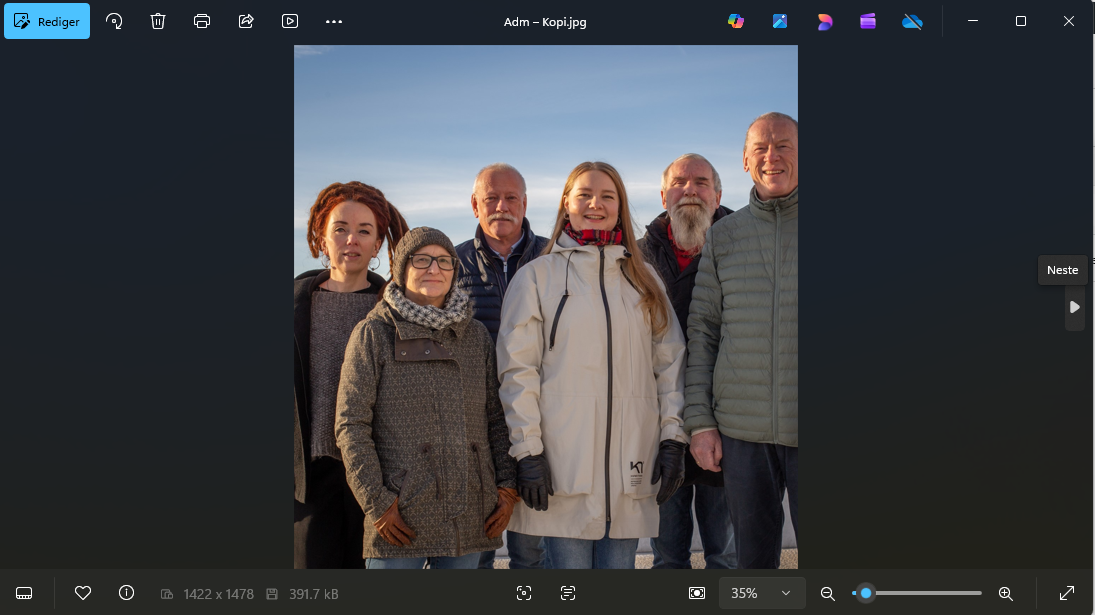
Her er det bilde jeg skal vise og bearbeide
Når du har startet med et bilde i en mappe hvor det er flere bilder, vil du kunne bruke appen til å se igjennom bildene.
Holder du markøren ved høyre kant på vinduet vil det dukke opp en pil med ordet «neste». Trykk på denne så vises neste bilde fra mappen.
Tilsvarende på venstre side vises «forrige». OBS! Pilene for neste og forrige vises bare når du holder markøren på venstre eller høyre kant av vinduet.
På denne måten kan du enkelt ba igjennom bildene dine. Når du kommer til et bilde du vil gjøre noe med er er du klar til å utføre enkle behandlinger på det.
De enkle behandlingene ser du øverst til venstre i vinduet:

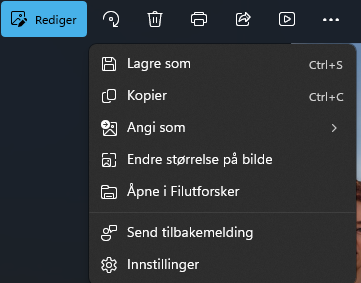
Som du ser øverst til høyre i hovedbildet er det der også noen knapper. Dette er bruk av bildet i KI, lage video med mer. Disse knappene tas ikke med i denne artikkelen.
Ser du knapper der, prøv å trykke på dem så ser du hva de gjør.
Trykk på «Rediger»-knappen- Da ser det slik ut:
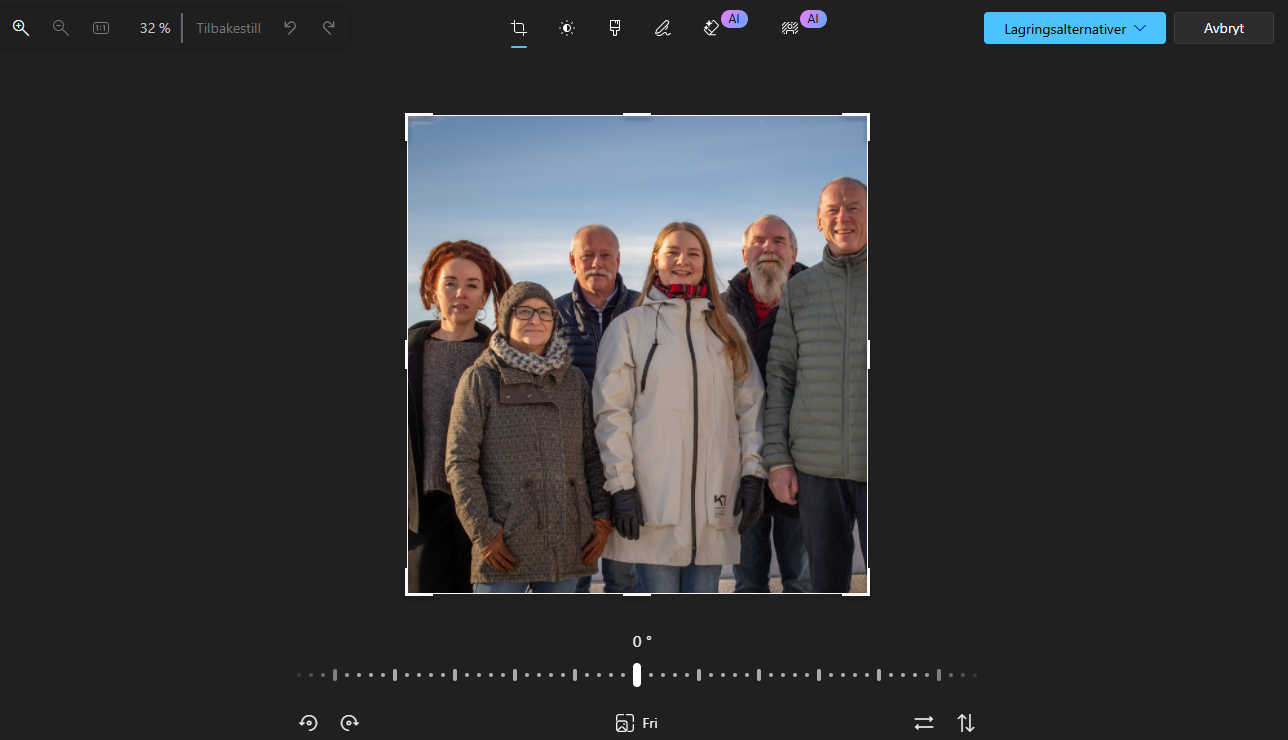
Øverst på bildet ser vi noen knapper. La oss se hva disse gjør.


Disse knappene på midten er de du gjerne bruker mest. Den som har en blå strek under seg er den som er gjeldende akkurat nå (den du har valgt).
Symbol: 2 vinklede streker som krysser hverandre. Når denne er valgt ser du en ekstra ramme rundt bildet
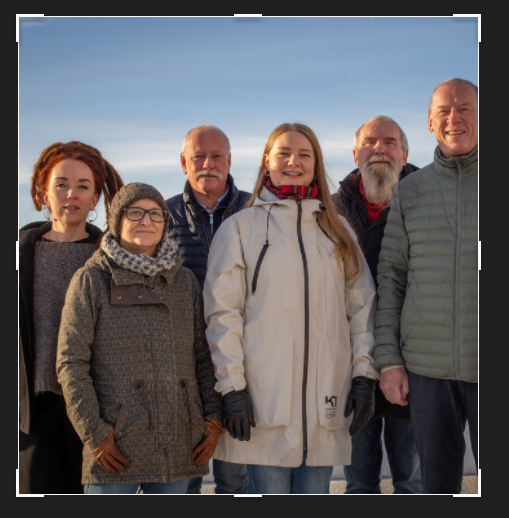
Du kan nå ta «tak» i (dvs trykk venstre musetast når den peker over rammen) og dra i streken for å beskjære bildet.
For eksempel kan jeg dra den nederste ramma oppover slik at jeg bare ser ansiktene. Da blir resultatet slik:
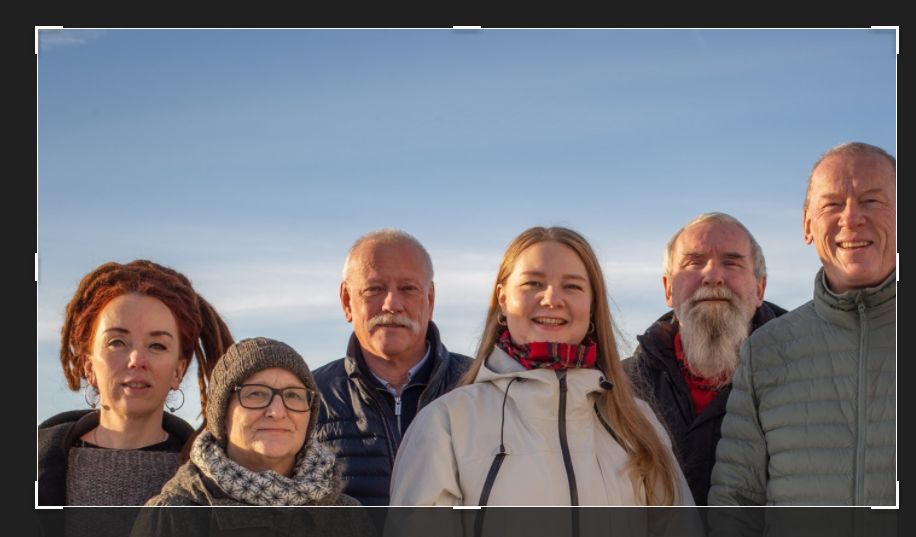
Under bildet vil du se noen alternativer:

Her kan du rotere til høyre eller venstre (pilene som går i ring), flippe bildet vertikalt eller horisontalt (dobbeltpiler i hver sin retning) eller velge format (trykk på «Fri» så ser du alle valgene).
Du kan også tilte (vri) på bildet ved å dra i den tykke hvite stolpen. Prøv så ser du hva som skjer.
Symbol: En halv «sol» med solstråler. Med denne knappen kan du justere lysforhold i bildet.
Du får da opp dette bilde:
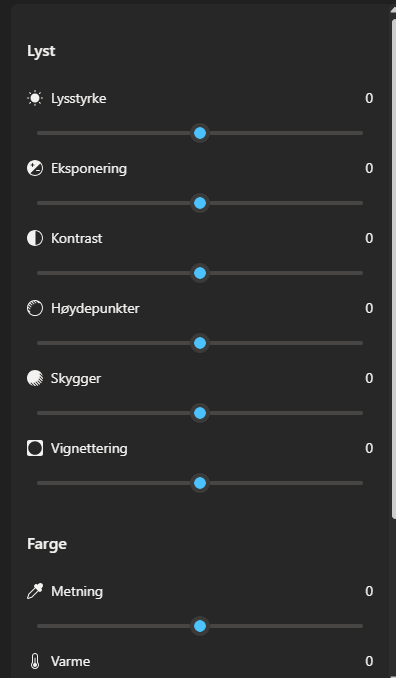
Her er det bare å dra fra den blå prikken til høyre eller venstre. Så ser du hvilken effekt det har på bildet.
Symbol: Ser ut som en malerpensel. Når du trykker på den får du opp en rekke valgmuligheter i høyre kolonne:
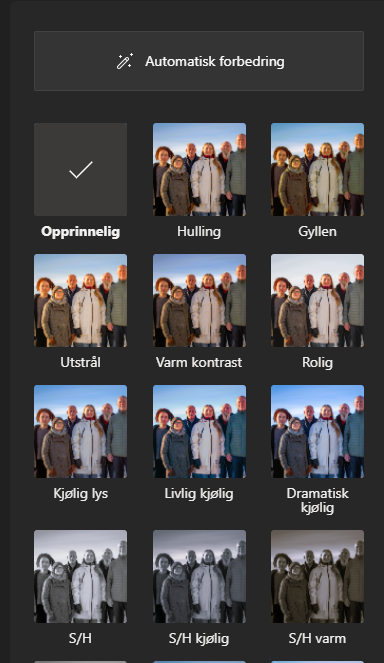
Trykk på ulike alternativer og se om bildet blir bedre.
Symbol: En penn. Den brukes hvis du vil tegne noe over bildet.
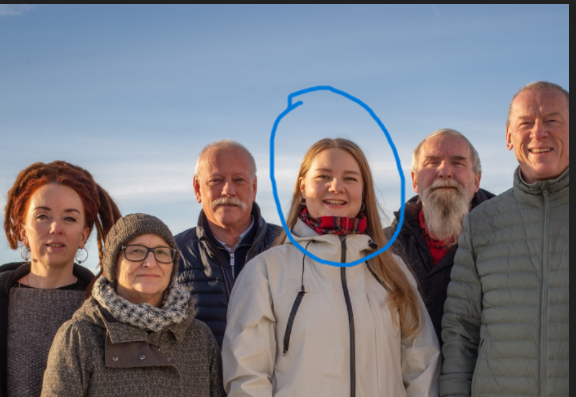
Når du har trykket på knappen bruker du musa for å tegne. Nedenfor bildet vil du få valg om farge og om du vil ha pil på det du tegner.
Eks: Jeg tegner en ring rundt Pia ved å trykke på venstre musetast og holde den inne mens jeg drar en ring rundt ansiktet til Pia.
Dette er knapper som bruker bildet ditt i en AI (det betyr kunstig intelligens)-sammenheng. Vi går ikke inn på dette her, da det er forskjellige varianter avhengig av hva du har av microsoft-abonnement.
Har du knappene, trykk på dem og se hva du kan gjøre.
Husk at du kan alltids prøve ulike ting og så tilbakestille hvis du ikke er fornøyd med resultatet.
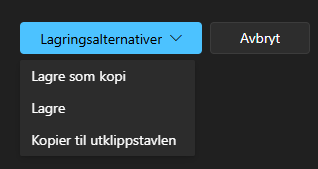
Appen har mange muligheter for å redigere bilder. Det er lurt å prøve seg frem.
Husk at du alltid har mulighet til å avbryte før du har lagret. Lurt å ikke «ødelegge» originalbildet, men lagre en kopi.
Synes du dette er komplisert? Da er du ikke alene. Er du medlem hos oss kan du ringe datahjelpen 22 42 96 26 – valg1. Der sitter det kompetente personer som vil hjelpe deg
Hvis du har en kommentar til denne artikkelen skriv det inn i kommentarfeltet under. Du må være innlogget for å kunne kommentere. Logg inn her Logg inn – Seniornett Norge

